.png)


「Wix の評判」無料でホームページ作成が可能な人気ツールの実力とは?
Wixとは?

Wixのご紹介
Wix(ウィックス)とは、2006年にイスラエルで生まれ、2010年に日本語版がリリースされ、現在全世界で 2.3億人以上の登録ユーザーを有する人気ホームページ作成ツールです。
CMでこのキャッチフレーズを見たことがある方も多いのではないでしょうか。
「1.2秒に1人が Wixを使ってHPを作っています」
Wixはダッシュボード(管理画面)エディタ画面(編集画面)に分れており、直感的にHPを作成・ドラッグ&ドロップにて変更・クリックにて幅広いアニメーションの設定が簡単にできる為、幅広いユーザーから支持を受けています。
それではログインの仕方を見ていきましょう!
Wixの使い方について

Wixは直感的なインターフィエスだからこそ、初心者にも使いやすく全世界でCMSツールとして、
第3位のシェアを誇っています
「 1位 WordPress |2位 shopify|3位 Wix 」
Wixの使い方は、ドラッグ&ドロップ又は、クリックにてコンテンツを追加、そしてコンテンツの設定を変更することが可能です。
左側のツールバーの+ボタンをクリックすることにより、Wix多岐に渡る機能をワンクリックで追加することが可能です。
そして、追加したコンテンツを一律「設定」の歯車マークから設定に移ることにより、アニメーション・レイアウトを設定したり、「テキスト編集」をクリックすることで、文字の大きさ・フォントを簡単に編集することができます。
Wixではアプリを入れることにより、格段に効率的になるツールを下記で紹介しているので、
気になる方はこちらをクリック>>>
Wixで作れるサイト紹介!
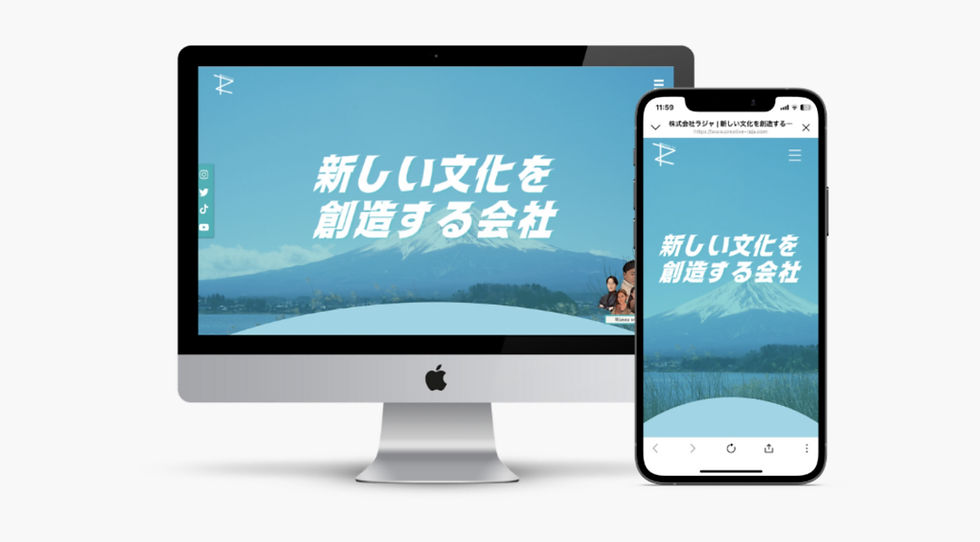
弊社でWixのサイト制作させていただいたものを事例として紹介していきます。
弊社では、クライアント様の課題をヒアリングし、
制作時の類似サイトの選定〜コンバージョン設定まで結果によりそうHP制作を心がけています。
作るだけでは終わらせず、事業フェーズに沿った素早い変更を社内で内製化できることを前提にしたサイト制作徹底した内部SEO対策を行い、納品させていただいています。
Hamada Nobuhiro

制作期間:30日
サイト名:「Hamada Nobuhiro」 こちらをクリック>>>
ポートフォリオサイトとして運用を行っていただいております。
着物処 公文

制作期間:30日
サイト名:「着物処 公文」
コープレートサイトとして作成。
ページ数も豊富で、情報量も多い大型サイトとなっています。
写真の枚数を多く使うことにより、ブランドを視覚的に伝えているサイトになります。
プロアバンセフィットネス

制作期間:45日
サイト名:「プロアバンセフィットネス」
ECサイトを作成、期間限定ポップアップのバナー制作〜ブログ記事の制作まで、運用にも携わらせていただきました。
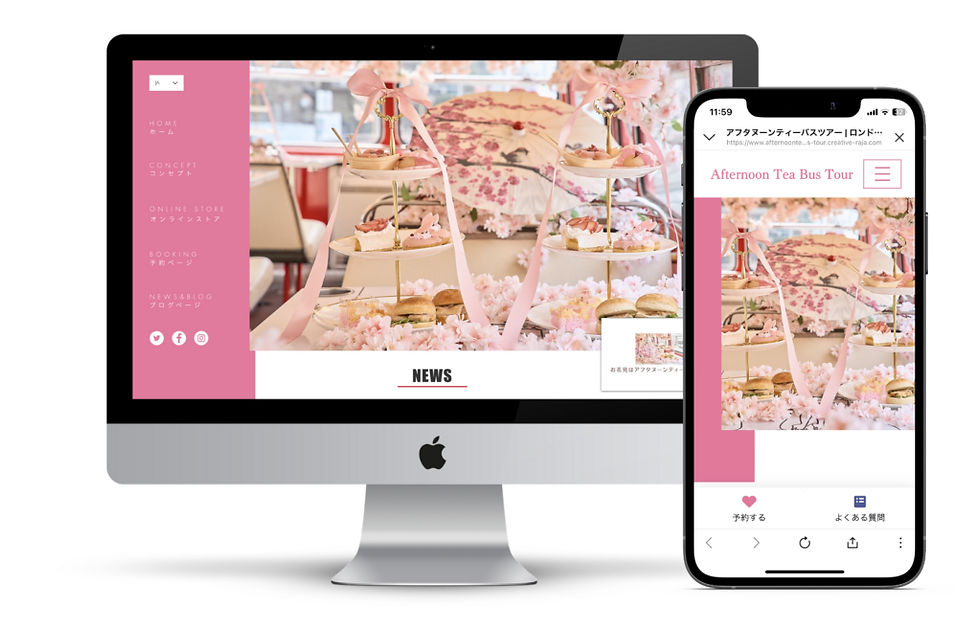
制作期間:22日 季節毎にLPを追加作成(追加作成:5時間〜1日程度)
サイト名:「アフタヌーンティーバスクルージング」
弊社ではアフタヌーンティバスというロンドンバスの2階でアフタヌーンティが楽しめるエンターテイメントを行っております。
アフタヌーンティバスのHPをWixで作り運用することにより、HPを制作して終わりではなく、
自社だからできるHPへの流入経路、幾度となくPDCAを回してきた、コンバージョンに繋がりやすい
HP動線を作成、
またSNSとの連携を図ることにより、事業成長させていきます。
Wixホームページの作成方法: 徹底解説
アカウントの作成とログイン

Wix アカウントに紐付くメールアドレスとパスワードでログインします。
もし新規登録の場合は「新規登録」ボタンをクリックして下さい。
アカウント設定の「ログイン情報」セクションにあるメールアドレスとパスワードです。
メールアドレスとパスワードでログインする方法
ログインできない場合はこちらをクリック>>>
テンプレートの選択

Wixには800種類を超えるテンプレートが用意されています。
無料でこの数のテンプレートを用意してくれているCMSサイトは他にありません。
こちらよりテンプレートを確認いただき、業種・求めているものごとに項目分けされているテンプレートから自社事業にあったテンプレートを選んでいきます。

テンプレートの選び方
テンプレートの選び方は、デザインで選ぶのではなく自社事業の説明が十分できるコンテンツ数と、コンバージョンに繋がりやすいデザインになっているかを意識してみて下さい。
テンプレートの選び方を詳しく書いているので、こちらをクリック>>>
サイトの編集とカスタマイズ(エディタの使い方)
Wixはサイト編集の「エディタ」画面とサイトの管理を行う「ダッシュボード」に分かれています。
エディタ画面では、HPの構築〜編集〜公開まで、一括しておこなうことができます。
ドラッグ&ドロップで、コンテンツを追加・編集することができ、ワンクリックで、自由にお好きなコンテンツを追加する事ができます。
■ツールバー
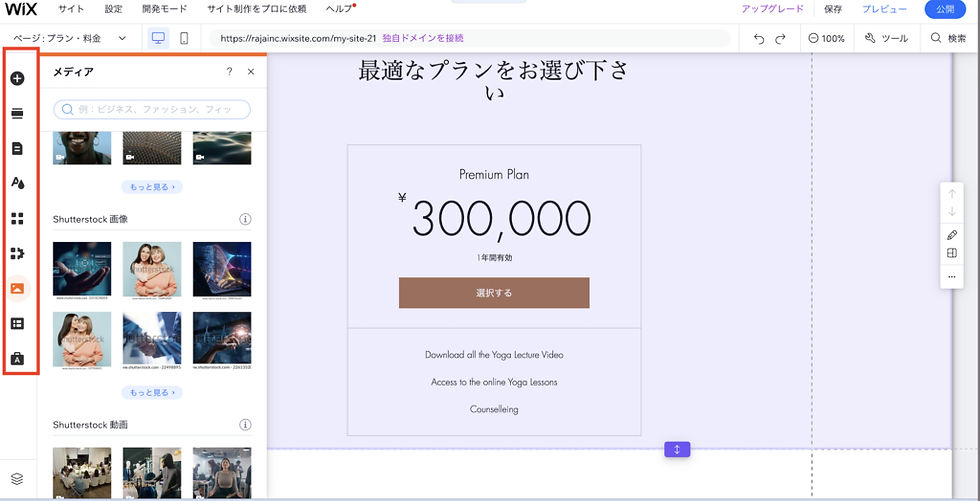
左のツールバーより、コンテンツ・ページ・アプリの追加等を行うことができます。
ワンクリックで追加することができるので、テンプレートサイトの「編集」をクリックして、使い勝手を楽しんでみてください。
■上部ツールバー

上部のツールバーには、サイト内の設定、カスタマーサポート・プロにサイト制作を依頼するためのボタンが備わっており、サイトボタンから「公開」ができたり、SEOの設定ができたりもします、また「開発モード」をクリックすると、コーディングができるWix veloを利用することもできます。
サイトの公開・編集履歴の確認

サイトの公開は2秒ほどで完了し、右上の「公開」ボタンをクリックすることによって、ウェブ上にアップされます。
もし、編集途中、まだ編集が完了していない状態で誤って公開ボタンを押してしまっても安心してください。
Wixには編集履歴に戻るボタンがついています。
Wixの編集履歴を戻す方法

❶ 先程紹介した、上部のツールバーより「サイト」をクリック
❷ 編集履歴をクリック
❸WixのHPを保存した時間もしくは、公開した時間が羅列されているので、戻りたい時間をクリック
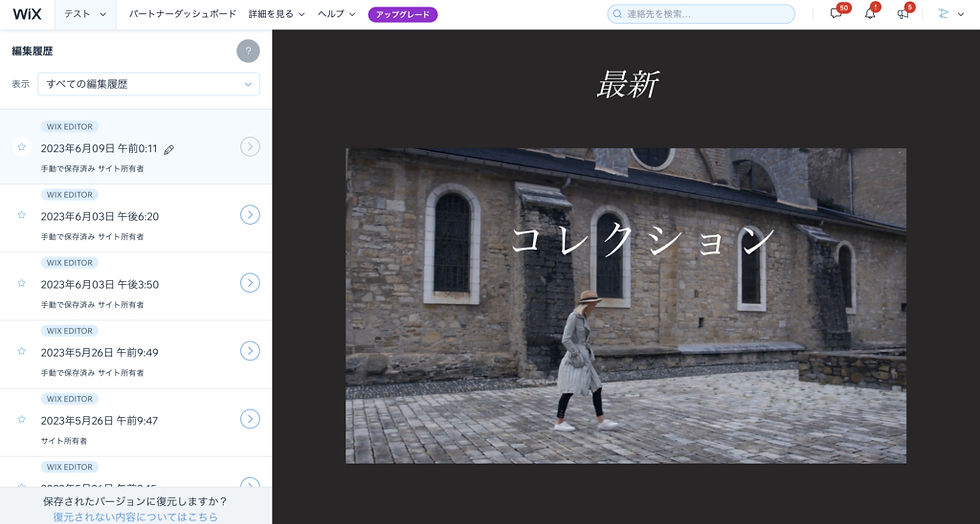
右側の三角マークにマウスオーバーすることにより、その時間の編集画面を確認することも可能です。
もし、編集履歴を往復するときは、名前を変更し、左側のスターマークをクリックしておくと便利なのでおすすめです!
Wixってほんとにユーザーの味方ですよね!
編集履歴をバックエンドでいじりすぎるとURL自体に軽微なバグが出てしまう場合があるのですが、公開したり、テストサイトを作ることによって解消されるので安心してください。
Wixを使う3つメリット
豊富なテンプレートとデザインオプション

先程紹介した、Wixには800種類の豊富なテンプレートが存在しています。
そして、その800種のテンプレートをいくらでも好きなだけ無料で使えるということがWixの特徴ではないでしょうか。
SEO対策が簡単にしっかりこなすことが可能

Wixは、SEO対策にも優れており、GoogleやYahooなどの検索エンジンでの検索順位を上げることができます。
Wixのサイト構造は、SEOに最適化されており、タイトルタグの設定やURLの最適化、Wix上にアップロードした画像に関しても、自動で圧縮され、ページの表示スピードの改善を尽くし、検索エンジンに
好まれる要素をすべて備えています。

Wixの「設定」→「アクセシビリティ」設定をクリックすることにより、サイト全体の
・代替テキスト
・タイトルタグの最適化
・カラーコントラストの調整
内部SEOに必要になってくる、3つの要素をまとめて、確認することができます。
サポート体制の充実

結論Wixへの電話サポートは、工数がかかって制作の今この困りごとをすぐに助けて欲しいというのは向いていません。
ですが、全世界で3番目に人気の有るCMSツール・ジャパン本社が有るという事もあり、
ネット上で検索すると、ハウツー情報が溢れるように出てきます。
弊社日本Wix研究所ではYouTubeも配信しており、Wixのお困りごとを解決するべく日々運用しております。
制作で躓いたところがあれば、是非YouTubeもチェックしてみて下さい。
様々な機能を簡単に追加することができる

WixはEC機能〜ブログ機能までをワンクリックで追加することができます。
事業フェーズで、SEOをもっと伸ばしていきたいとなった場合、ワンクリックでブログを追加することができ、お問い合わせ数を増加させたいとなった時には、フォームをすぐに差し込めて、ユーザー動線を検証しながら、配置することができます。
簡単に操作できるからこそチャレンジができて、PDCAのスピードも格段に上がります!
また、HPでよく見る、所定のページをクリックしたことが「トリガー」となりポップアップデ表示されるお知らせ機能なども簡単に作るとことができます。(ライトボックス)
知っておきたいWixのデメリット3つ
機能がありすぎて、凝ったデザインを作る場合「中級」の作成ツールになている


Wixの強みである直感的なに簡単にドラッグ&ドロップでHPを作成・変更が初心者でも簡単にできるという利点もあるのですが、Wixにコンテンツを追加した後の「設定」が豊富にあり、Wix初心者の場合心が折れてしまう場合があります。
設定の項目が詳細に分かれているため、好みに設定できない場合があります。
しかし、Wixには800種類以上のテンプレートが存在しているため、テンプレを使っていただくとそんな問題もなく成ります!
バックアップ機能がない
Wixはバックアップ機能がない為、何かのサーバートラブルで異常があったさい、サイトを復旧するのにともて時間がかかります。
しかし、Wixのサーバーは大手上場企業もしようしているほど、機密性が高いものとなっており、
ホワイトハッカーを使ったセキュリティマネジメントも行なっているため、そのような危険に晒されることがまずないです。
編集画面・ページ表示速度が遅い
Wixは一度に全てのページを読み込んでからユーザーに表示させるため、ページの表示速度が1ページづつ読み込んでいるCMSに比べると遅い場合があります。
また、「編集」しているときどうしても重たくなってしまって編集がうまくいかなくなる場合があるので、私はマックブックのスペックをあげました!!
Wixの無料ホームページと有料プランの違い
無料プランについて
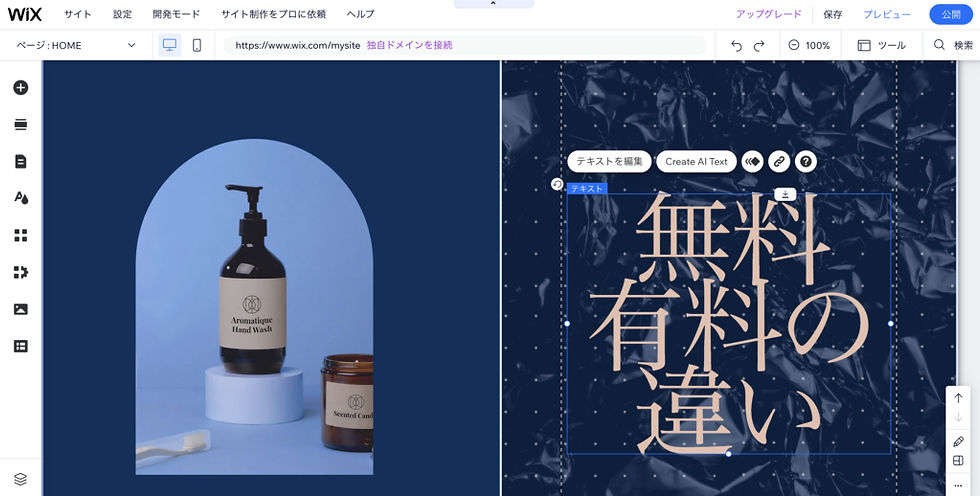
Wixの料金プランは「無料プラン」と「プレミアムプラン(有料プラン)」に分かれます。
■無料プラン
無料プランは月額料金はかかりませんが、「広告が自動挿入される」と「独自ドメインが利用出来ない」等のデメリットがあります。
基本的な機能自体は問題なく利用出来るため、個人利用では問題なく利用することができます。
しかし、広告が挿入されることでのデメリット、独自ドメインが利用できないことでのデメリットとしては以下のようなことが考えられます。
SEOに悪循環はありますが、個人サイトを作るのには全く問題がなく使うことができます。
1.ユーザーエクスペリエンスの低下
広告がページの中に挿入されることで、ユーザーが求める情報を見つけにくくなったり、読み進めにくくなったりする場合があります。また、広告の内容がユーザーにとって関心のないものである場合、ユーザーの興味をそらしてしまうこともあります。
2.信頼性の低下
広告が挿入され、 Wixが発行したドメインの場合、サイトの信頼性が低下することがあります。特に、広告が多すぎたり、不適切な内容のものが挿入された場合、ユーザーからの信頼を失う可能性があります。
3.ページの読み込み速度の低下
無料プランはページの読み込み速度が低下することがあります。ユーザーがページを開いた際に、オーガニックのページの読み込み、さらには広告の読み込みに時間がかかり、ストレスを感じることがあります。
4.競合他社の広告が表示される可能性
自社HPに訪れてくれたユーザーに対して、競合する他社の広告が表示されることがあります。これにより、ユーザー導線が複雑になり、競合他社に流れてしまう可能性があります。
無料プランについて詳しく知りたい方はこちら>>>
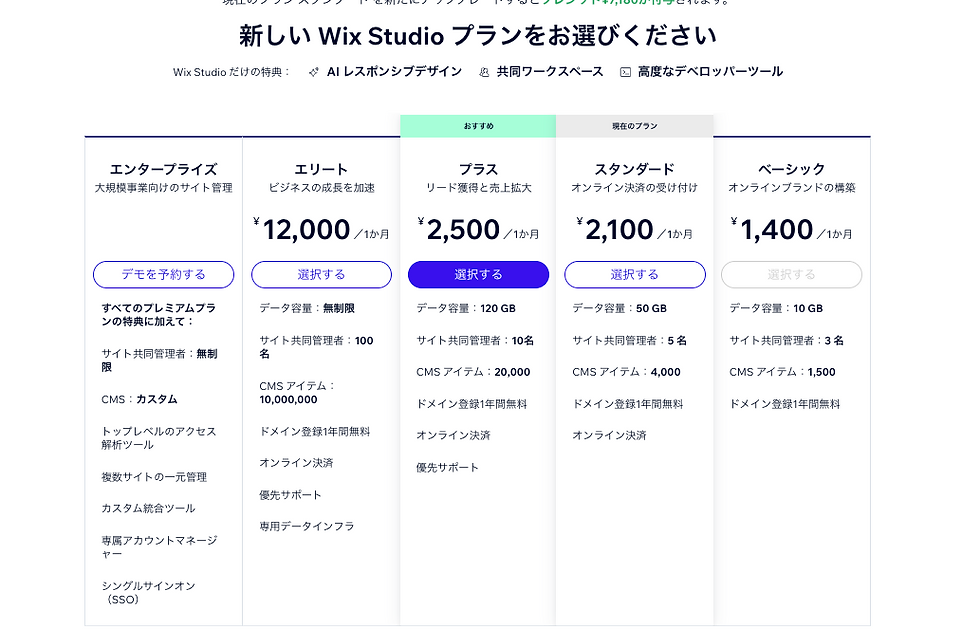
プランの種類と料金

ページの表示スピードも申し分なく、しっかりと使いきれるプラントなります。
ページの表示スピードも申し分なく・動画・画像をHPの中に盛り込んでも十分容量の許容が可能なプラントなります。
Wixではカスタマーケアがたまに心配される箇所ではありますが、不明点やわからないことがあれば、
カスタマーケアではなく株式会社ラジャまでお問い合わせいただければ、
1日以内にご返信させていただきますので、お気軽にご連絡ください。
(080-7392-5231)
ビジネス&Eコマースプラン
・サイトに決済機能やネット予約機能などを追加
Wix でネットショップを作成・管理し、ビジネスの規模を拡大、さらに成長させましょう。
・ビジネスVIP
最上位プランである「ビジネスVIP」には、ビジネスに必要なすべての機能が揃っています。
例えば、カスタムドメインを使用したプロフェッショナルなメールアドレスの作成が可能です。
さらに、オンラインストアの作成やビジネス向けアプリの使用ができます。
これらの機能によって、ビジネスの成長を促進するための強力なツールが提供されます。
また、ビジネスVIPプランには、ビジネスの成長に必要な独自の機能が多数含れており、
大規模なECサイトを構築する場合おすすめのプランとなります
・ビジネスプラスプラン|企業におすすめ
ビジネスプランはオンラインストアを作成する1番ベーシックなプランです、
ECストアを構築できるためビジネスをオンラインに拡大することができます。
また、ビジネス向けアプリ、カスタムドメイン、広告クレジットなど、ビジネスの成長に必要な機能が付属しています。
・ビジネスプラン|個人におすすめ
Wixのビジネス向けプランの中でも最も基本的なプランです。
このプランには、ビジネス向けアプリやオンラインストアの作成はできませんが、
カスタムドメイン、オンライン予約機能、メールマーケティングなど、ビジネスの基本的な機能を提供しています。
このプランでは、より基本的なニーズを持つビジネスオーナーにとって、お手頃な価格でビジネスを運営することができます。
Wixの3つのプランそれぞれには、ビジネスの成長に必要な機能が備わっており、ビジネスオーナーにとって非常に魅力的な選択肢となっています。
Wixサイトを検討する上でのまとめ
今回Wixでサイトを作るときの注意点と、
この記事を読んでいただくだけで、Wixサイトの評判〜作成方法までご理解いただけたと思います。
Wixを使うメリットというのは、事業フェーズに合わせたHPの変更を内製化できて、
内製化しているのに、Word Pressと遜色ないほどに、デザイン・機能面の自由度。
HPの幅が広いため、編集上の動きが遅いなどデメリットはありますが、その重さを払拭するほどのWixを使うメリットがあります。
その他CMSツールで迷っているようでしたら、一度Wixでお試し作成してみるのはいかがでしょうか?
以前のWixで実装できなかったことが今はできるようになり、WordPressより直感的にページを編集することができます。
制作上のお困りごと、HPのお悩みごとをプロに相談したい方は下記よりご相談ください。