





.png)


Wixで装飾文字を画像化すると見出しタグが付けられない問題とは?デザインとSEOを両立する解決法
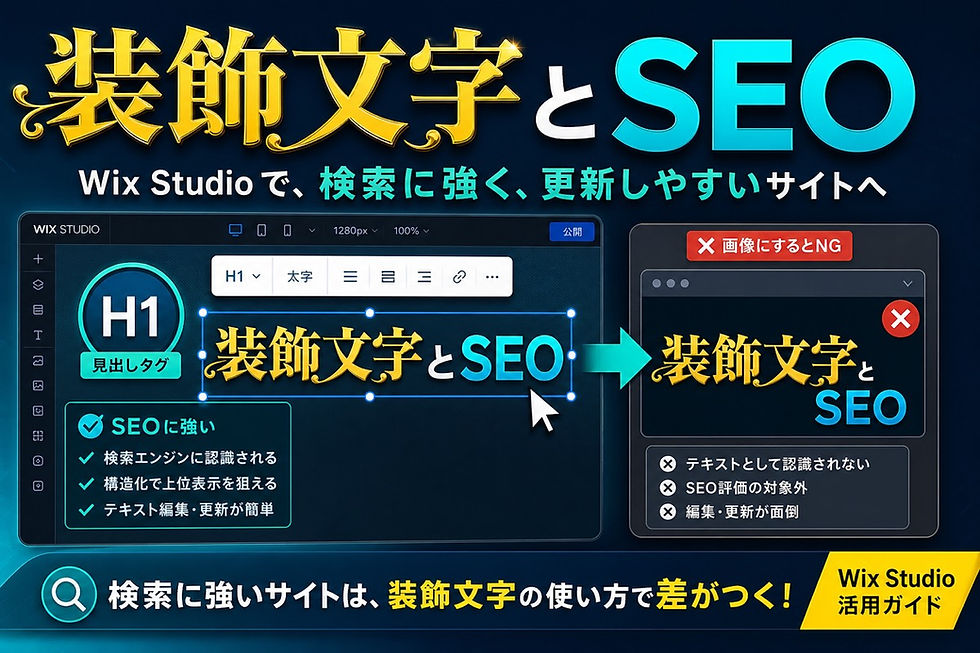
サイトのデザインにこだわると、どうしても凝った装飾文字を使いたくなります。
グラデーションがかかったキャッチコピー、質感のある大きな見出し、独特のフォントで作り込んだタイトル。
こうした装飾文字を、Figmaなどで作り込んで「画像として」サイトに貼っている方は少なくありません。
ところが、この「装飾文字の画像化」には見落とされがちな落とし穴があります。
画像にしてしまった文字には、見出しタグ(H1やH2)を設定できないのです。
見た目は美しくても、検索エンジンからは「ただの画像」としか認識されず、内部SEOの観点で不利になってしまいます。
このページでは、Wix Studioの見出しタグと装飾文字にまつわるこの問題を整理し、デザイン性を落とさずに文字をテキストのまま扱ってSEOと両立させる方法を解説します。
デザインは満点なのに検索に弱い?装飾文字を画像化するとSEOで損をする理由
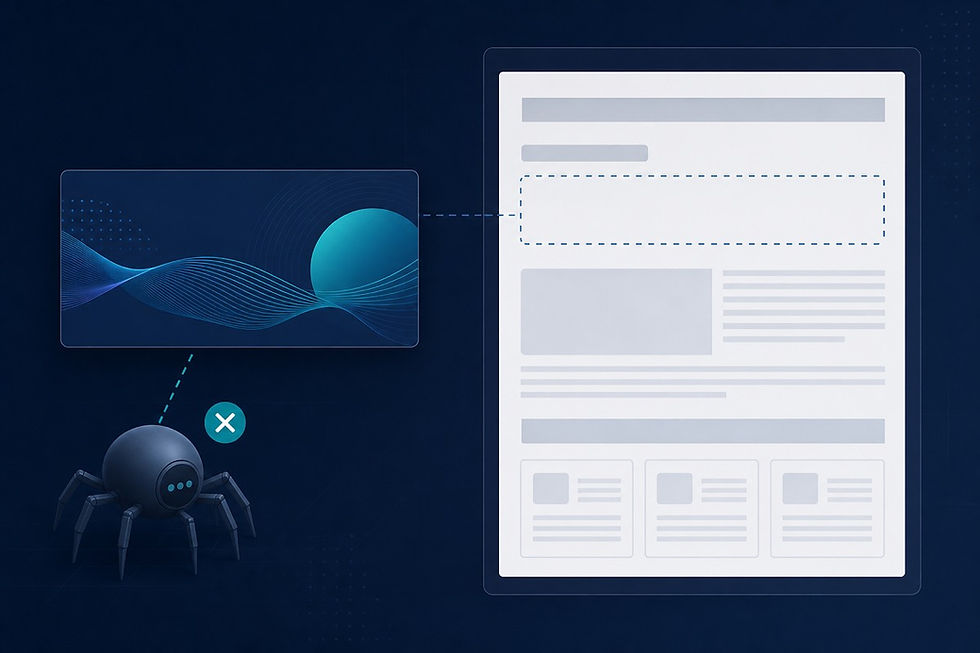
まず押さえておきたいのが、なぜ画像化した装飾文字がSEOに不利になるのか、という点です。
理由はシンプルで、画像には見出しタグを設定できないからです。
ページの構造を検索エンジンに正しく伝えるには、そのページの主題を示すH1、各セクションの見出しを示すH2やH3といった「見出しタグ」をテキスト要素に付ける必要があります。
検索エンジンはこの見出しタグをたどってページの内容や重要度を読み取ります。
しかし装飾文字を画像として貼り付けると、その文字は「文字」ではなく「1枚の画像」として扱われます。
画像にはH1やH2といった見出しタグを付けられないため、どれだけそのフレーズがページの主題を表していても、検索エンジンには見出しとして認識されません。
代替テキスト(altテキスト)を設定すれば画像の内容を補足はできますが、これはあくまで画像の説明であって、見出しタグの代わりにはなりません。
結果として、ページ内で最も目立つ大きな装飾文字が、SEO上はほとんど貢献しないという、もったいない状態が生まれます。
とくにトップページのメインビジュアルやサービス名のキャッチコピーなど、本来H1やH2に据えたい重要なフレーズを画像化してしまうと、影響は小さくありません。
「デザインは満点なのに検索には弱いサイト」は、この装飾文字の画像化が原因になっていることが多いのです。
結論:Wix Studioのテキストパーツなら見出しタグを維持したまま装飾文字を表現できる
ここでこのページの結論をお伝えします。
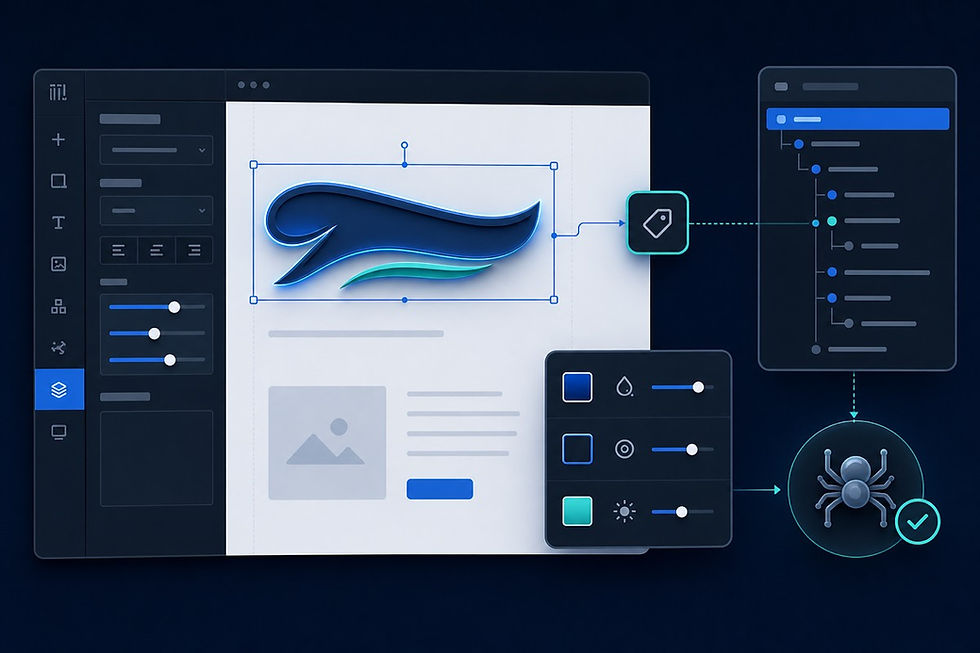
装飾文字を画像化すると見出しタグが付けられずSEOに不利になりますが、Wix Studioのテキストパーツを使えば、文字を「テキストのまま」装飾でき、H1・H2などの見出しタグを維持したままデザイン性とSEOを両立できます。
Wix Studioのテキストパーツには、従来なら画像化が必要だった装飾表現をテキストのまま実現する機能が搭載されています。
代表的なものは次の5つです。
マーカーテキスト:文字が流れるように動くマーカー演出。先頭のアイコンも変更でき、文言を差し替えれば何度でも流せます。
テキストマスク:文字の中に画像・グラデーション・動画を流し込む機能。文字の形の中で動画を再生することもできます。
パス状のテキスト:文字を曲線(パス)に沿わせ、ボックスの中でアニメーションさせる機能。
テキストエフェクト:塗りつぶしの色・枠線・グロウを組み合わせ、ガラスのような質感や影を表現する機能。
折り畳み可能テキスト:長文を「Read More」で省略表示する機能。CMSで本文が長くなる場合に便利です。
ポイントは、これらがすべて「テキストパーツ」として動作していることです。
見た目は装飾された画像のようでも、中身はあくまでテキストなので、通常の文字と同じように見出しタグを設定できます。
装飾文字であっても、検索エンジンにはきちんとタイトルや見出しとして認識される。
これが画像化との決定的な違いです。
なお、これらのテキストパーツはWix Studio限定の機能で、旧Wix Editorでは利用できません。
装飾文字とSEOの両立を本気で考えるなら、Wix Studioを選ぶ理由のひとつになります。
装飾文字の見せ方とSEOの両立で迷っている方は、一度ご相談ください。
画像化していた装飾文字をテキストのまま作り直す:Wix Studioでの再現手順
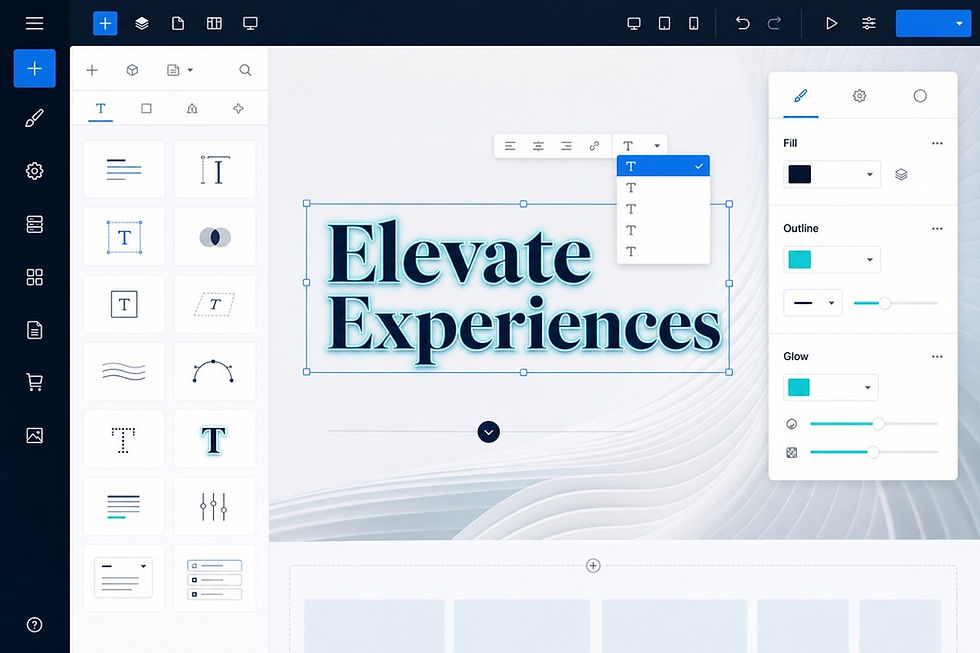
では、これまで画像化していた装飾文字を、テキストパーツで再現する手順を見ていきます。
ここでは見出しタグを維持できるテキストエフェクトやテキストマスクを中心に説明します。
エディタ左側のメニューから「テキスト」を開きます。通常の「クイック追加」からタイトルや段落を入れる場所ではなく、「テキスト」メニューの中に装飾用のパーツが並んでいます。ここが分かりにくいので、まず場所を覚えておきましょう。
メニュー内から使いたいパーツを選びます。ガラス質感や影のある装飾文字ならテキストエフェクト、文字の中にグラデーションや画像を入れたいならテキストマスクを選びます。
文言を入力します。この文字は画像ではなくテキストなので、そのまま原稿の言葉として打ち込みます。
テキストエフェクトの場合、プレビュー上で「塗りつぶしの色」「枠線」「グロウ」を調整し、狙った質感を作ります。これらの組み合わせでガラスのような表現や自動の影を演出できます。フォントもここで変更できます。
テキストマスクの場合、文字の中に流し込む「画像」または「グラデーション」を選びます。動画を選べば、文字の形の中で動画が再生されます。プレビューで動きを確認しましょう。
最後に、そのテキストに見出しタグを設定します。ページの主題ならH1、セクション見出しならH2やH3を選びます。これで装飾された見た目のまま、見出しタグを持つ正しいテキスト要素になります。
この手順の肝は、最後の見出しタグ設定です。
装飾に満足して終わりにせず、必ず見出しタグを割り当てることで、はじめてデザインとSEOの両立が完成します。
画像を貼り付けていた頃には設定できなかったこの一手が、内部SEOの差になります。
全部テキスト化すればいい訳ではない:装飾文字とSEOを両立する作り分けの考え方

テキストパーツで装飾できるからといって、ページ内のすべての文字を凝った装飾にする必要はありません。
デザイン性と内部SEOを両立させるには、要素ごとの「作り分け」が大切です。
考え方の軸は、その文字が「ページの意味を担う見出しかどうか」です。
ページの主題を表すH1、各セクションを束ねるH2、その下のH3といった構造上重要な見出しは、テキストパーツで表現して必ず見出しタグを設定します。
ここを装飾文字にしてもテキストのままなので、デザインとSEOのどちらも取れます。
一方で、あくまで飾りとしてのグラフィック要素、たとえば背景の中に溶け込む雰囲気づくりの文字や、意味的に重要でない添え物のフレーズは、無理にテキスト化しなくても問題は小さくなります。
SEO上重要でない箇所まですべてテキストパーツにこだわる必要はありません。
作り分けの目安を整理すると次のようになります。
要素 | 推奨する作り方 | 見出しタグ | 理由 |
ページ主題のキャッチコピー | テキストパーツ(テキストエフェクト等) | H1を設定 | ページの主題として検索に認識させたい |
セクション見出し | テキストパーツ | H2・H3を設定 | 構造を検索エンジンに伝える |
装飾を効かせた重要フレーズ | テキストマスク等でテキストのまま | 必要に応じて設定 | デザインとSEOを両立 |
意味的に重要でない飾り文字 | 画像でも可 | 不要 | SEO影響が小さい |
大切なのは「重要な見出しほどテキストパーツで作り、見出しタグを付ける」という優先順位です。
全部をテキスト化するのではなく、SEO上の重要度に応じて手をかける場所を決める。
この作り分けの視点を持つだけで、装飾文字とSEOの両立はぐっと現実的になります。
つまずきポイント:Figma書き出しの装飾文字をテキスト化するときの注意点
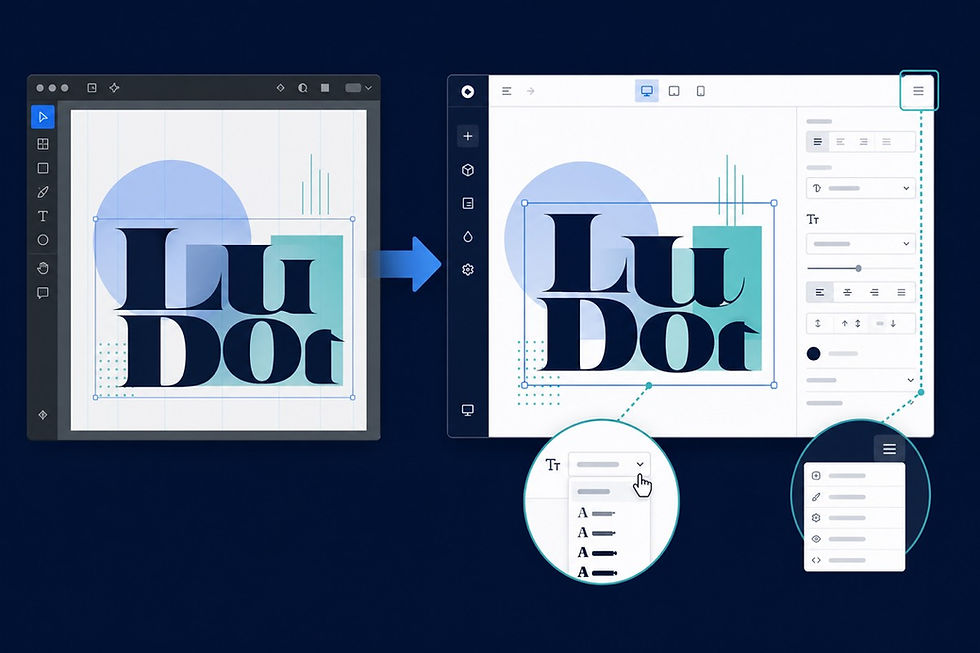
最後に、これまでFigmaで作った装飾文字を画像として書き出していた方が、テキストパーツへ移行するときにつまずきやすい点をまとめます。
まず、デザイナーがこれらのテキストパーツの存在を知らないと、そもそもデザインに落とし込めません。
パス状のテキストのようなアニメーションや、テキストエフェクトのガラス質感は、機能を知っている前提でデザインを設計する必要があります。
実装者は指示通りに作るしかないため、デザイナー側が「Wix Studioならテキストのままここまでできる」と理解していることが出発点になります。
Figmaの段階から、画像化ではなくテキストパーツでの再現を前提に設計を進めましょう。
次に、日本語の見え方に注意が必要です。
テキストパーツは初期状態で英語フォントが当たっていることがあり、そのままだと日本語が崩れて見える場合があります。
モリサワフォントなど日本語向けのフォントに切り替えると、装飾を効かせても文字がきれいに整います。
Figmaで作った装飾文字のイメージを再現する際は、フォント選びまで含めて合わせ込むと差が縮まります。
そして、機能の場所です。
これらのパーツは通常のクイック追加(タイトル・段落)ではなく「テキスト」メニューの中にあるため、慣れないうちは見つけにくいものです。
メニューの位置をあらかじめ把握しておくと、移行作業がスムーズになります。
最後にもう一度確認したいのが、これらの機能はWix Studio限定という点です。
旧Wix Editorでは使えないため、装飾文字をテキストのまま再現して見出しタグを維持したいなら、Wix Studioで制作することが前提になります。
Figmaの装飾を活かしつつSEOにも強いサイトにしたい方は、専門家と一緒に設計から進めるのが近道です。
よくある質問(FAQ)
Q. 装飾文字を画像化すると、なぜSEOに不利なのですか?
A. 画像には見出しタグ(H1・H2など)を設定できないためです。
検索エンジンは見出しタグをたどってページの構造や主題を読み取りますが、画像化した文字は「1枚の画像」として扱われ、見出しとして認識されません。
ページで最も目立つ装飾文字がSEOにほぼ貢献しない状態になります。
Q. altテキストを設定すれば見出しタグの代わりになりますか?
A. なりません。
altテキストは画像の内容を補足する説明であって、H1・H2といった見出しタグの役割は果たしません。
見出しとして検索エンジンに認識させたいなら、テキストパーツで作り見出しタグを設定する必要があります。
Q. Wix Studioのテキストパーツにはどんな機能がありますか?
A. 代表的なものは5つです。
マーカーテキスト(流れる演出)、テキストマスク(文字の中に画像・グラデーション・動画を入れる)、パス状のテキスト(文字を曲線に沿わせる)、テキストエフェクト(塗り・枠線・グロウでガラス質感や影を作る)、折り畳み可能テキスト(長文をRead Moreで省略)です。
いずれもテキストのまま装飾できます。
Q. これらの機能は旧Wix Editorでも使えますか?
A. 使えません。
マーカーテキスト・テキストマスク・パス状のテキスト・テキストエフェクト・折り畳み可能テキストは、いずれもWix Studio限定の機能です。
装飾文字をテキストのまま再現して見出しタグを維持したい場合は、Wix Studioで制作する必要があります。
Q. 文字にグラデーションをかけたいのですが、画像化しないとできませんか?
A. Wix Studioのテキストマスクを使えば、画像化せずにテキストのままグラデーションをかけられます。
画像だけでなく動画を流し込むことも可能です。
従来はグラデーションのために文字ごと画像化する必要がありましたが、その必要がなくなり、見出しタグも維持できます。
Q. ページの文字は全部テキストパーツにしたほうがよいですか?
A. 必ずしもそうではありません。
ページの主題(H1)やセクション見出し(H2・H3)など構造上重要な文字はテキストパーツで作り見出しタグを設定すべきですが、意味的に重要でない飾り文字は画像でも影響は小さくなります。
SEO上の重要度に応じて作り分けるのが効率的です。
Q. Figmaで作った装飾文字をテキスト化するとき、まず何に気をつければよいですか?
A. デザイナーがテキストパーツの機能を理解していることが前提になります。
加えて、初期の英語フォントで日本語が崩れて見える場合はモリサワフォント等の日本語向けフォントに切り替えること、パーツは「テキスト」メニュー内にあり場所が分かりにくいことの3点を押さえておくと、移行がスムーズです。
【この記事の監修者】
中田ディレクター(株式会社ラジャ|SEO担当監修)
保有資格・実績:Wixレジェンドレベルパートナー/サイト制作400サイト以上/Wix Studio制作100サイト以上(日本トップクラス)/Wix Studio専門スクール「ノコド道場」運営


