.png)


Wixフォームの条件分岐とは?選んだ内容で質問が変わる「ルール」設定をゼロから解説

お問い合わせフォームを作っていると、こんな悩みにぶつかります。
「サービスの相談」「採用の応募」「取材の依頼」など、問い合わせの種類が複数あるのに、それを1つのフォームで受けようとすると、どうしても質問項目が多くなりすぎてしまう。
かといって用途ごとにフォームを分けると、今度は管理が煩雑になってしまう。
この「多すぎる項目」問題をきれいに解決してくれるのが、Wixフォームの条件分岐です。
ドロップダウンで選んだ内容に応じて、表示する質問を自動で切り替えられます。
相談を選んだ人には相談用の質問だけ、応募を選んだ人には応募用の質問だけを見せる、といった出し分けが1つのフォームで完結します。
この記事では、Wixフォームの条件分岐がそもそも何なのか、どこから設定するのか、条件とアクションをどう組み立てるのか、そして設定後の確認方法までを、実際の操作の順番どおりにゼロから解説します。
専門的なコードは一切不要です。
結論:Wixフォームの「条件分岐(ルール)」とは選んだ内容で質問を出し分ける設定

Wixフォームの条件分岐(ルール)は、選んだ内容に応じて質問を出し分ける設定で、「ルール」メニューから作れます。
これがこの記事で一番お伝えしたいことです。
条件分岐は「知っているようで知らない」機能の代表格です。
仕組み自体はシンプルで、「もし◯◯が選ばれたら、△△の項目を表示する(または非表示にする)」という条件とアクションの組み合わせで動きます。
たとえばドロップダウンで「サービスについて」が選ばれたら相談内容の入力欄を出し、「採用について」が選ばれたら氏名や連絡先の欄を出す、といった使い方ができます。
1つのフォームで複数のニーズに対応できるため、訪問者にとっては「自分に関係のある質問だけ」が並び、入力の途中離脱が減ります。
結果として問い合わせのコンバージョン改善につながり、集まるデータの精度も上がります。
項目を減らしたいけれど用途は分けたい、という相反する要望を同時に満たせるのが条件分岐の価値です。
まずは「選んだ内容で質問が変わる設定である」ことと、「ルールという名前のメニューから作る」こと、この2点だけ覚えておいてください。
この記事の残りは、そのルールをつまずかずに組み立てるための手順です。
条件分岐はどこから設定する?左メニュー「ルール」の場所を最初に押さえる

条件分岐でつまずく人の多くは、そもそも設定の入口が見つからないところで止まっています。
この機能は、フォームを選択したときに現れる左側の「ルール」から入らないと辿り着けません。
場所を最初に覚えてしまうのが近道です。
手順はこうです。
Wix Studioで、条件分岐を設定したいお問い合わせフォームを用意する(ここでは項目が3つある状態を例にします)。
エディター上でそのフォームをクリックして選択する。
フォームを選んだ状態で、画面の左側に表示される「ルール」をクリックする。
ポイントは、フォームがきちんと選択されている状態で操作することです。
何も選んでいない状態や、フォーム内の1つの項目だけを選んでいる状態では、目的の「ルール」メニューにたどり着けないことがあります。
フォーム全体を選んでから左側を見る、という順番を意識してください。
「ルール」は普段あまり開かない場所にあるため、存在を知らないと一生出会わないまま終わってしまう機能でもあります。
逆にここさえ分かってしまえば、あとは案内に沿って進めるだけです。
「追加」から条件を作る手順(◯◯と同じ・空入力などの条件を選ぶ)

「ルール」を開いたら、いよいよ条件分岐の中身を作っていきます。
ここでは「どんなときに」動くのかという条件を決めます。
「ルール」画面で「追加」をクリックし、新しいルールを作成する。
条件を設定する。今回はドロップダウンの値が「オプション1と同じ(以下と同じ/次と同じ)」場合、という条件を選ぶ。
必要に応じて、条件の種類を切り替える。
条件にはいくつかの種類があり、代表的なものを表にまとめました。
条件の種類 | どんなときに成立するか | 主な使いどころ |
◯◯と同じ | 選んだ値が指定した選択肢と一致したとき | ドロップダウンで選んだ内容ごとに項目を出し分ける |
空入力されている | その項目に何も入力・選択されていないとき | まだ選ばれていない段階では余計な項目を隠す |
入力されている | その項目に何か入力・選択されているとき | 選択が済んだら次の項目を表示する |
まず押さえたいのは「◯◯と同じ」です。
ドロップダウンで選ばれた値を条件にできるので、「サービス相談を選んだら」「採用応募を選んだら」といった出し分けの土台になります。
「空入力されている」「入力されている」を組み合わせると、選択の進み具合に応じて段階的に項目を出す、といった細かい制御もできます。
条件はここでは1つずつ作りますが、あとから何度でも追加できます。
まずは1つ目の条件を作り切ることを目標に進めてください。
自社のフォームでどんな条件を組めば問い合わせが増えるのか、設計から相談したい場合はお気軽にご連絡ください。
条件成立時のアクションを選ぶ(黄色いボックスで「表示・非表示」を指定する)

条件を作ったら、次は「その条件が成立したら何をするか」というアクションを決めます。
ここが条件分岐の肝で、設定を忘れると分岐そのものが効かなくなります。
アクションは、画面の黄色いボックスの中で指定します。
条件を設定した状態で、黄色いボックスにあるアクションを確認する。
不要な項目を隠したいときは「項目を非表示にする」をクリックして選ぶ。
表示したい項目があるときは「表示する」を選び、対象の項目を指定する。
設定できたら「保存して閉じる」をクリックする。
たとえば「オプション1と同じ」を条件にして、対象の3項目(短い回答・長い回答・数値など)を表示する、という組み合わせを作れます。
逆に、特定の選択肢のときだけ見せたくない項目があれば「項目を非表示にする」を使います。
表示するか隠すか、どちらを選ぶかで分岐の見え方が決まります。
つまずきやすいのが、条件だけ作ってアクションの指定を飛ばしてしまうケースです。
黄色いボックスでアクションを選んで初めてルールが完成する、という流れを覚えておいてください。
ここを押さえれば、条件分岐の基本形は完成です。
さらに分岐を増やしたいときは、同じ手順を繰り返します。
もう一度「ルール」から「追加」を押し、今度は「オプション2と同じ」を条件にして、氏名・メールアドレス・電話番号など別の項目を「表示する」に設定します。
このように2通り×2通りで合計4通りといった多段の分岐も作れます。
ルールの追加に実質的な上限はなく、深く分岐させることも可能です。
設定後はプレビューで切り替えを必ず確認する
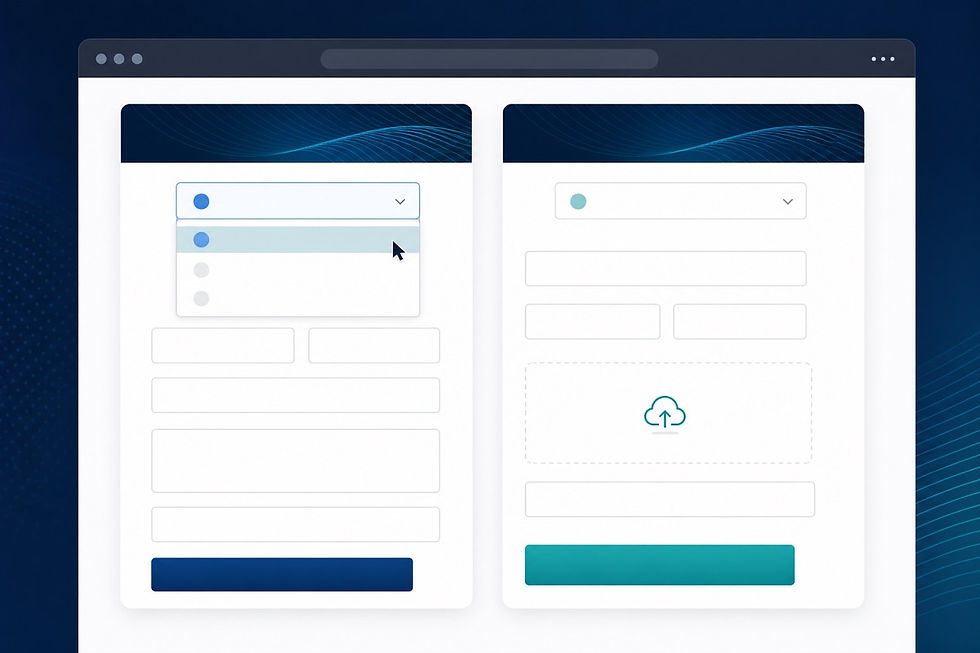
条件分岐は、設定しただけでは完成とは言えません。
編集画面のままだと項目の切り替わりが分かりにくいため、実際にどう動くかはプレビューで確かめる必要があります。
確認の流れはこうです。
「保存して閉じる」(または「ルールを保存する」)でルールを保存する。
プレビューを開く。
ドロップダウンでオプション1を選び、想定した項目(例:短い回答・長い回答・数値の3項目)が表示されるか確認する。
オプション2に切り替え、別の項目(例:氏名・メールアドレス・電話番号)に切り替わるか確認する。
例のように設定すると、オプション1で3項目、オプション2で別の3項目、というように表示が入れ替わります。
この切り替わりが意図どおりに起きているかを、自分の目で必ず見てください。
プレビューで一通り選択肢を触ってみることで、設定ミスや漏れにその場で気づけます。
分岐を複数作ったときほど、この確認が効いてきます。
「この選択肢のときにこの項目が出るはず」という組み合わせを一つずつ試し、想定と違う挙動がないかをチェックしましょう。
ここまでやって、はじめて安心して公開できる状態になります。
うまく分岐しないときに見直すポイント

「設定したのに項目が切り替わらない」というときは、たいてい原因がいくつかのポイントに絞られます。
プレビューで思ったとおりに動かないときは、次の順番で見直してみてください。
まず確認したいのが、アクションが指定されているかです。
条件だけ作ってアクションを選び忘れていると、分岐は成立しても何も起こりません。
黄色いボックスで「表示する」または「項目を非表示にする」が正しく設定されているかを見直してください。
ここが最も多いつまずきどころです。
次に、条件の対象と値が合っているかを確認します。
条件にしたい項目(どのドロップダウンか)と、比較する値(どの選択肢と同じか)が、意図したものになっているかをチェックします。
オプション1に対して設定したつもりが、別の選択肢を指定していた、というずれはよく起こります。
そして、ルールがきちんと保存されているかです。
設定後に「保存して閉じる」や「ルールを保存する」を押していないと、変更が反映されません。
保存したうえで、あらためてプレビューで確認し直してください。
最後に、確認をプレビューで行っているかも大切です。
編集画面では切り替わりが分かりにくいため、動かないように見えても実際にはプレビューでは正しく動く、というケースがあります。
判断はかならずプレビューで行いましょう。
ここまで見直せば、多くの分岐トラブルは解消できます。
条件分岐を使ったフォーム設計は、問い合わせの取りこぼしを減らす効果が大きい一方で、設計の考え方次第で成果が変わります。
自社の問い合わせ導線を最適化したい方は、専門家と一緒に組み立てるのが確実です。
よくある質問(FAQ)
Q. Wixフォームの条件分岐はコードを書かないと設定できませんか?
A. いいえ。
コーディングは一切不要です。
フォームを選択して左側の「ルール」を開き、「追加」から条件とアクションを選ぶだけで設定できます。
すべてボタン操作で完結します。
Q. 条件分岐(ルール)の設定はどこから入りますか?
A. エディター上でフォームを選択すると、画面の左側に「ルール」が表示されます。
ここをクリックして「追加」から新しいルールを作成します。
フォーム全体を選択した状態で操作するのがポイントです。
Q. 1つのフォームでいくつまで分岐を作れますか?
A. ルールの追加に実質的な上限はありません。
たとえば2通り×2通りで合計4通りといった多段の分岐も作れますし、さらに深く分岐させることも可能です。
Q. 「項目を非表示にする」と「表示する」はどう使い分けますか?
A. 特定の選択肢のときだけ余計な項目を隠したいときは「項目を非表示にする」、特定の選択肢のときだけ必要な項目を出したいときは「表示する」を使います。
どちらも黄色いボックスの中のアクションから選びます。
Q. 設定したのに項目が切り替わりません。
何を確認すればいいですか?
A. まず黄色いボックスでアクション(表示する/項目を非表示にする)が指定されているかを確認してください。
次に条件の対象と値が合っているか、ルールが保存されているか、そしてプレビューで確認しているかを順に見直すと、多くの場合で原因が見つかります。
Q. 設定した条件分岐はどこで確認できますか?
A. プレビューで確認します。
編集画面では項目の切り替わりが分かりにくいため、プレビューでドロップダウンの選択肢を実際に切り替え、想定どおりに項目が入れ替わるかをチェックしてください。
Q. 条件分岐を使うと問い合わせにどんなメリットがありますか?
A. 選んだ内容に応じて関係のある質問だけを表示できるため、入力項目が減り、途中離脱を防ぎやすくなります。
1つのフォームで複数の用途に対応でき、コンバージョン改善と集まるデータの精度向上につながります。
【この記事の監修者】
中田ディレクター(株式会社ラジャ|SEO担当監修)
保有資格・実績:Wixレジェンドレベルパートナー/サイト制作400サイト以上/Wix Studio制作100サイト以上(日本トップクラス)/Wix Studio専門スクール「ノコド道場」運営