


.png)


Wixのフォームの作り方とは?お問い合わせフォームを置いたのに反応がないを防ぐ新規作成の手順をご紹介
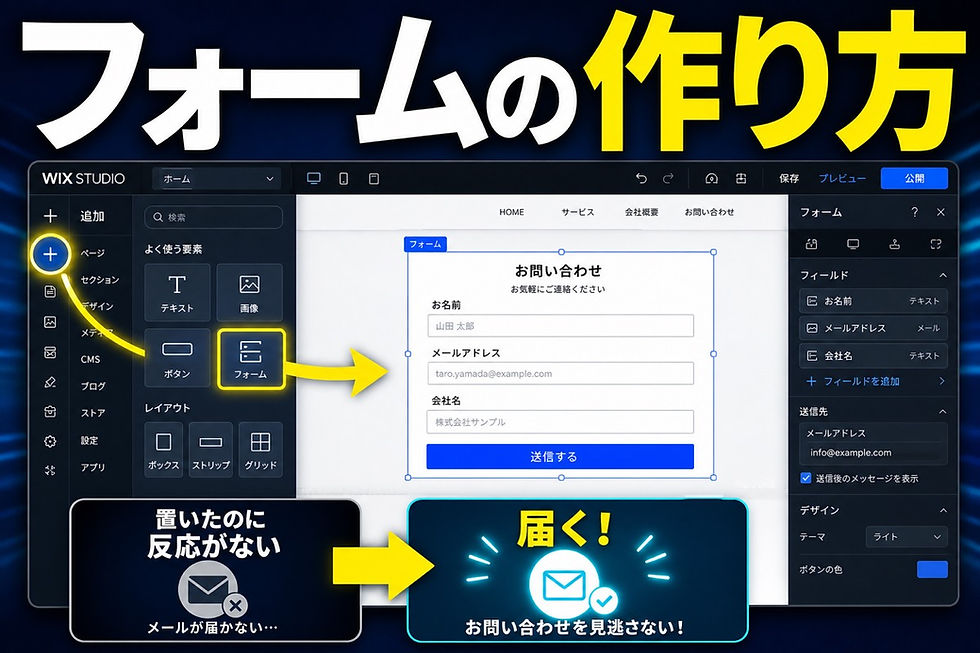
サイトに問い合わせ窓口を用意したのに、なぜかお客様からの反応がない。
実はその原因の多くは、フォームの「作り方」そのものではなく、作ったあとの設定にあります。
この記事では、Wix Studioでお問い合わせフォームを新規作成する手順を、初めての方でも迷わないように順を追ってご紹介します。
ここで解説する手順はWix StudioとWixエディターのどちらでも同じように使えます。
2025年4月時点の最新UIに沿って進めていきます。
Wixのフォームとは?お問い合わせフォームの基本

Wixのフォームは、サイトを訪れた人が名前やメールアドレス、問い合わせ内容などを入力して送信できる「入力窓口」です。
お問い合わせフォームだけでなく、資料請求・見積依頼・イベント申込など、用途に合わせて自由に作れます。
ここで大切なのは、フォームは「入力を受け取る箱」であって、それ単体では自動でメールを返したり通知を送ったりはしない、という点です。
フォームを置くこと自体はとても簡単ですが、「送信されたらどこに届くのか」「送信した人に返信を出すのか」といった動きは別で設定します。
この記事ではまずフォームを正しく新規作成するところまでを丁寧に押さえ、最後に「置いただけでは反応が来ない理由」と次にやることまでつなげます。
なお、Wixのフォームの作り方はWix StudioでもクラシックなWixエディターでも共通です。
どちらの環境をお使いでも、この記事の手順でそのまま進められます。
Wix Studioでフォームを追加する手順(+ボタンからお問い合わせを選ぶ)

まずはエディター上にフォームを配置します。
Wixのフォームの作り方は、要素を追加する「+ボタン」から始まります。
フォームを入れたいセクションを表示し、画面の「+(要素を追加)」を押します。
追加メニューの中段あたりにある「お問い合わせ」をクリックします。
表示されたフォームの種類から、配置したいものを選びます。
プラスボタン(追加ボタン)を押すと、エディター画面にフォームが配置されます。
これでページ上にフォームの土台が置かれました。
あとはこのフォームの中身(入力してもらう項目)を整えていくだけです。
配置したフォームを選ぶと「フォームを編集」というボタンが出るので、次のステップではそこから中身を作り込んでいきます。
Wix Studioに慣れていない方は、「お問い合わせ」がどこにあるか一瞬迷いやすいのですが、追加メニューの中段を探すと見つかります。
ここまでで、フォームを置く場所とフォーム本体の追加は完了です。
新規フォームの作り方と「既存のフォームを追加」との違い

フォームを追加するとき、大きく分けて「新規フォームを作成」と「既存のフォームを追加」の2つの入口があります。
ここを最初に理解しておくと、あとで迷いません。
新規フォームを作成:まっさらな状態から、この場でフォームを組み立てていく方法です。項目も自分で足していきます。
既存のフォームを追加:すでに作ってあるフォームを呼び出して再利用する方法です。同じフォームを複数ページで使い回したいときに便利ですが、設定の工程がやや難しくなります。
初めてフォームを作る場合は、迷わず「新規フォームを作成」を選ぶのがおすすめです。
既存フォームの追加は仕組みを理解してからのほうがつまずきにくいためです。
新規フォームを作成 | 既存のフォームを追加 | |
向いている人 | 初めて作る方・1から組みたい方 | 同じフォームを使い回したい方 |
難易度 | やさしい | やや難しい |
項目の設定 | この場で自由に追加 | 既存の内容を引き継ぐ |
おすすめ度 | ◎(まずはこちら) | 慣れてから |
このあとの手順では「新規フォームを作成」を選んだ前提で、項目の追加へ進みます。
フォームを配置したら「フォームを編集」をクリックして編集画面を開き、いよいよ中身を作っていきます。
名前・メール・会社名などフォーム項目を追加する方法

編集画面を開いたら、お客様に入力してもらう項目を足していきます。
Wixのフォームの作り方で一番「作っている実感」が出るのがこの工程です。
フォームを配置したら「フォームを編集」をクリックして編集画面を開きます。
追加したい項目を、ドラッグ&ドロップまたはクリックで足していきます。
名前・メールアドレス・会社名などの基本項目のほか、ドロップダウン・複数選択・単一選択なども選べます。
項目はクリックするだけで下にどんどん追加されていくので、必要なものを順番に足していきます。
一通り並べ終えたら「保存」を押し、「×(閉じる)」でエディターに戻ります。
お問い合わせフォームでよく使うのは「名前」「メールアドレス」「会社名」「お問い合わせ内容」あたりです。
項目を増やすほど情報は詳しく取れますが、入力の手間が増えて送信をためらわれることもあります。
最初は必要最低限にしぼり、運用しながら足していくと、送信率を保ちやすくなります。
なお、Wixでは設定パネルから、作成済みの複数フォーム(テンプレート)を切り替えて表示・選択することもできます。
作成できるフォーム数はご利用のプランによって変わります。
後で困らないフォームの名前の付け方

見落とされがちですが、意外と後で効いてくるのが「フォームの名前」です。
ここを適当にしておくと、あとの設定でどのフォームを指しているのか分からなくなります。
フォームには初期状態で汎用的な名前が付いていることが多いので、これを分かりやすい名前に変更しておきましょう。
なぜ名前が重要かというと、このあと解説する自動返信(オートメーション)を設定するとき、「どのフォームが送信されたら動かすか」を名前で選ぶ場面が出てくるからです。
名前が「フォーム1」「フォーム2」のままだと、複数フォームがあるときにどれを指定すればいいのか分からなくなります。
名前の付け方のコツはシンプルで、後から見て一目で用途が分かるようにすることです。
たとえば次のようにすると迷いません。
用途がわかる名前にする(例:「お問い合わせフォーム」「資料請求フォーム」)
どのページのものか分かるようにする(例:「トップお問い合わせ」「採用ページ応募」)
テスト用と本番用を区別する(例:「テストフォーム」)
ここまで来れば、フォーム本体の作成は完了です。
ただし、ここで安心して終わってしまうと、冒頭の「置いたのに反応がない」に陥ります。
結論:フォームを置いただけでは返信は来ない(次にやること)

結論からお伝えすると、Wixのフォームは「追加する」「項目を設定する」「通知先を設定する」まで通してやって初めて、「置いたのに反応がない」を防げます。
フォームを設置しただけでは、送信した人への自動返信も、自社への通知も、どちらも自動では動きません。
「フォームを置けば問い合わせが来る」という思い込みは、実はとても多くの方が持っています。
ところが実際には、フォームを入れても返信が来ない、資料請求フォームを入力しても資料が届かない、という事例は少なくありません。
その多くは、フォーム送信をきっかけに動く「オートメーション(自動返信)」の設定がされていないことが原因です。
フォームを作り終えたら、次にやることは大きく2つあります。
送信した人へ自動返信を届ける設定:フォームに入力されたメールアドレス宛に、自動で返信メールが届くようにします。ここを正しく設定しないと、送信してくれたお客様に何も返らず「無反応」に見えてしまいます。
自社に通知が届く設定:問い合わせが来たことに気づけるよう、自社(サイト所有者)にも通知が届くようにします。ここが抜けていると、そもそも問い合わせが来たこと自体に気づけません。
この2つは、ダッシュボードの「オートメーション」から、フォームが提出されたときをトリガーにして設定します。
具体的な設定手順は少し長くなるため、別記事で詳しく解説しますが、まずは「フォームは作っただけでは動かない。
通知先の設定までやって完成」という一点を覚えておいてください。
ここまでやって、はじめてお客様からの反応が返ってくるフォームになります。
自社サイトのフォームがきちんと機能しているか不安な方や、設定まで含めてプロに任せたい方は、お気軽にご相談ください。
よくある質問(FAQ)
Q1. Wixのフォームの作り方はWix StudioとWixエディターで違いますか?
A. 基本の手順は同じです。
この記事で紹介した「+ボタンからお問い合わせを選ぶ→新規フォームを作成→項目を追加→名前を付ける」という流れは、Wix StudioでもクラシックなWixエディターでも共通で使えます。
2025年4月時点の最新UIに基づいています。
Q2. フォームは何個まで作れますか?
A. 作成できるフォームの数はご利用中のプランによって変わります。
複数のフォーム(テンプレート)を作って、設定パネルから切り替えて使うことも可能です。
Q3. 「新規フォームを作成」と「既存のフォームを追加」はどちらを選べばいいですか?
A. 初めての方は「新規フォームを作成」がおすすめです。
既存のフォームを追加する方法は同じフォームを使い回せて便利ですが、工程がやや難しいため、仕組みに慣れてからのほうがつまずきにくいです。
Q4. どんな項目を入れられますか?
A. 名前・メールアドレス・会社名といった基本項目のほか、ドロップダウン・複数選択・単一選択なども追加できます。
クリックするだけで下に項目が追加されていくので、必要なものを順番に足していけます。
Q5. フォームを置いたのに問い合わせの反応がありません。なぜですか?
A. 多くの場合、フォームを設置しただけで「オートメーション(自動返信)」の設定がされていないことが原因です。
フォームは追加・項目設定・通知先設定まで通してやって初めて、送信者への返信と自社への通知が届くようになります。
Q6. 資料請求フォームを入れたのに、入力した人に資料が届きません。
A. これもオートメーション未設定が原因になりがちです。
フォームが提出されたときをトリガーに、入力されたメールアドレス宛へ自動でメールを送る設定をすると、資料や返信が届くようになります。
Q7. フォームの名前は変えなくても問題ありませんか?
A. 動作自体はしますが、後で自動返信を設定するときに対象フォームを名前で選ぶ場面があるため、分かりやすい名前に変えておくことを強くおすすめします。
複数フォームがあると、名前が初期状態のままではどれを指すのか分からなくなります。
【この記事の監修者】
中田ディレクター(株式会社ラジャ|SEO担当監修)
保有資格・実績:Wixレジェンドレベルパートナー/サイト制作400サイト以上/Wix Studio制作100サイト以上(日本トップクラス)/Wix Studio専門スクール「ノコド道場」運営


