.png)


Wix Studioでブログを投稿するとトップに自動表示される「お知らせ機能」とは?リピーター×データセットで作る自動連携の手順を解説

「ブログを更新したのに、トップのお知らせ欄は手作業で書き換えないと最新にならない」。
そんな二度手間に時間を取られていないでしょうか?
Wix Studioには、ブログを投稿するだけでトップのお知らせ欄が自動で最新に切り替わる仕組みがあります。
しかもCMSをゼロから自作する必要はありません。
この記事では、リピーターとデータセットで「投稿=自動反映」の状態を作る手順を、つまずきやすい点とあわせて解説します。
Wix Studioのお知らせ自動更新とは?
Wix Studioの「お知らせ自動更新」とは、ブログに記事を投稿すると、その内容がトップのお知らせ欄に自動で反映される仕組みのことです。
更新のたびにトップを手で直す作業が、まるごと不要になります。

仕組みの正体は、次の2つの部品の組み合わせです。
リピーター|1件分のデザインを作ると、同じ形が記事の数だけ繰り返し表示される部品
データセット|ブログの記事データを、そのリピーターに流し込むパイプの役割
この2つをつなぐと、リピーターがブログの投稿を読みに行き、記事が増えるたびに一覧へ自動で並びます。
ブログを投稿するだけでトップのお知らせが最新になる状態は、「リピーター」で見た目を作り、「データセット」でブログ投稿に接続することで完成します。
「お知らせ用のページを別に用意して毎回コピペする」運用から解放される、地味ですが効果の大きい設定です。
自作CMSは不要|ブログアプリをそのまま連携できる理由
お知らせの自動連携に、CMSを一から自作する必要はありません。
すでにあるWixのブログアプリを、そのままデータの供給元として使えるからです。

実は、ここで多くの方が遠回りをしています。
「自動化には専用CMSを作り、フィールドを自分で用意して記事を打ち込むのだろう」と考えてしまうのです。
動きはしますが、運用がとても大変になります。
自作CMSでの運用がつらくなる理由は、次の2つです。
記事を書く場所が二重になる|ブログとは別に、CMSへも同じ内容を入力し直す手間がかかる
作り直しのダメージが大きい|記事が30件たまった後に構成を変えると、そのすべてをやり直すことになる
ブログアプリには最初からタイトル・公開日・カテゴリーのフィールドがあります。
記事はブログで書けばよく、後述の「Wixアプリコレクション」をオンにするだけで、その投稿をお知らせ欄へ呼び出せます。
既存の器をそのまま使うのが、いちばん楽で崩れにくい進め方です。
【手順1】ブログアプリを追加して記事を3つ投稿する
まずはブログアプリを追加し、連携確認用の記事を3つ投稿します。
お知らせに表示する中身(=ブログ記事)が先に存在していないと、後の接続を確認できないためです。

進め方は次の通りです。
編集画面から「ブログ」を選んで追加する(ブログページとアプリが立ち上がるまで少し待ちます)
「新しい記事を作成」でタイトルと本文を入力し、必要に応じてカバー画像・投稿日・カテゴリー・タグを設定する
1つ目が書けたら記事を複製し、合計3記事を公開しておく
記事はダッシュボードからも作成できます。
1記事だけだと自動反映のテストがしにくいので、確認用に3記事ほど用意しておくのがおすすめです。
カテゴリーは後でお知らせ欄に表示するため、ここで入れておくと後がスムーズです。
【手順2】トップにリピーターを置いてニュース風レイアウトを組む
次に、トップページへリピーターを追加し、その中にニュース一覧らしい見た目を組みます。
データをつなぐ前に「箱」のデザインを完成させておくと、接続後のイメージがずれません。

リピーターの1アイテムに、お知らせ1件分のパーツを並べます。
日付テキスト(フォントサイズは約16pxが目安)
カテゴリー(角丸コンテナ+テキスト)
タイトルテキスト(こちらも約16px)
右端の矢印シェイプ
ニュース一覧に近づけるコツは3つあります。
カテゴリーのテキストは「ハグ(Hug)」で、文字数に応じて枠を自動伸縮させる
背景色は不透明度0%(真っ白)にし、上下にライン(線)を足して区切りを見せる
余白を詰め、ツールバーで中央揃えなどを整える
1つ挙動の注意があります。
リピーターはテキストやコンテナなら1件の変更が全アイテムに一括反映されますが、シェイプ(矢印)や画像は一括では変わりません。
矢印が1件にしか反映されないときは、そのシェイプを一度リピーターの外に出してから入れ直すと全アイテムに反映されます。
なお「ハグ」はWix Studio専用機能で、通常のエディタにはありません。
【手順3】データセットを追加してブログ投稿に接続する
ここが自動連携の心臓部です。
データセットを追加し、ブログの「投稿」に接続することで、リピーターとブログ記事がつながります。

作業を始めると、多くの方が最初の壁にぶつかります。
リピーターを選んでも「データセット」が出てこない、というケースです。
原因は次の2つに分かれます。
原因①|サイトにCMS(データセット)が1つも無い。接続先そのものが存在しない状態。 原因②|CMSはあるのに「Wixアプリコレクション」がオフで、ブログが接続先に出てこない。
それぞれの解決手順は次の通りです。
ダッシュボードでCMSを「今すぐはじめる」から追加する(原因①が解消)
CMSの「その他のアクション」→「詳細設定」→「Wixアプリコレクション」のトグルをオンにする(原因②が解消し、ブログが接続先に出る)
リピーターを選び、データセットを追加して「ブログ」の「投稿」を選択し、作成する
この「Wixアプリコレクションをオンにする」一手間が、いちばんの落とし穴です。
ここがオフのままだと、いくら探しても接続先にブログが現れず、「自作CMSを作るしかないのか」と遠回りしてしまいます。
各パーツを公開日・カテゴリー・タイトルのフィールドに紐づける
接続ができたら、リピーター内の各パーツを、ブログのどのフィールドに対応させるかを1つずつ指定します。
パーツとフィールドを正しく結ぶことで、記事の情報が正確な場所に表示されます。
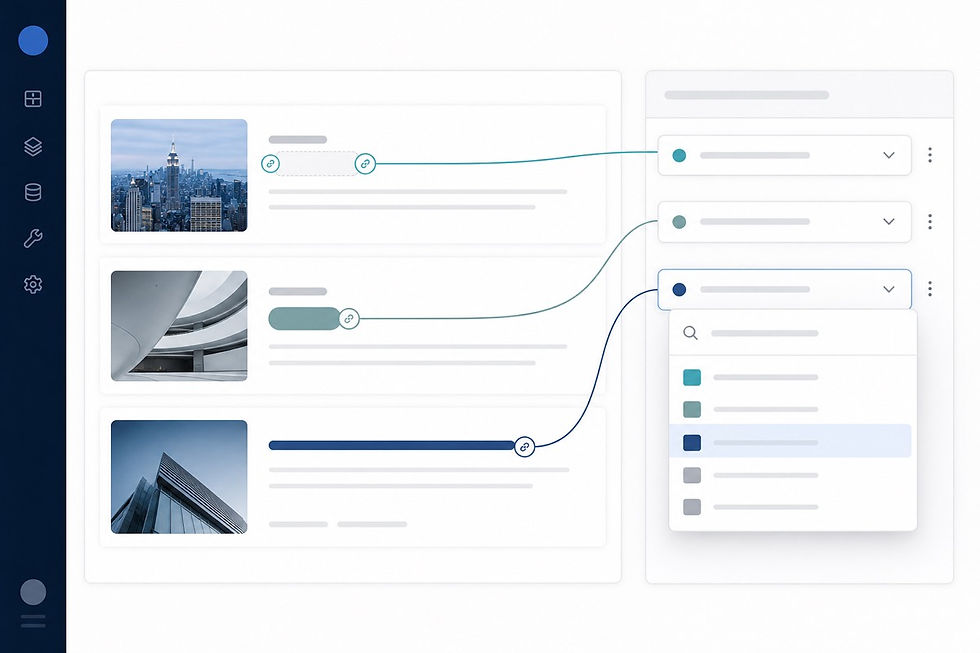
パーツを選び、「CMSに接続」(ニョロニョロした形のアイコン)から、次のように割り当てます。
日付テキスト → 公開日(パブリッシュ)フィールド。あわせて表示フォーマットを選ぶ
カテゴリー → 「ラベル」フィールド
タイトル → 「タイトル」フィールド
リピーターなので、1件を設定すれば残りのアイテムにも同じ紐づけが自動反映されます。
ここで1点注意です。
タイトル接続時に似た名前の「オーサー(執筆者)」を選ぶと、タイトルの位置に著者名が出てしまいます。
人名が表示されたら、上の「タイトル」に選び直してください。
あわせてデータセット設定で表示件数・並び順・フィルターも整えます。
「読み込みごとのアイテム数」は既定20件なので、3件だけ出すなら3に変更します。
並び順を公開日の新しい順にすれば、最新のお知らせが常に上に来ます。
投稿を増やすと一覧に自動反映されるか確認する
最後に記事を1件増やし、お知らせ欄に自動反映されるかを確認します。
ここまでの接続が正しければ、トップページを一切触らなくても新しい記事が一覧の先頭に並びます。

確認の手順はシンプルです。
ブログで4記事目を投稿(既存記事の複製でOK)して公開する
トップのお知らせ欄を開き、その記事が自動で追加されているか見る
あわせて、各お知らせをクリックしたら記事の詳細ページへ飛ぶようにもしておきましょう。
アイテムの上に、文言なし・不透明度0%の透明ボタンを全面に重ねてデータセットに接続し、クリック時の動作で「投稿ページURL」を指定します。
これで、どの記事からも対応する詳細ページへ遷移します。
一度この仕組みを組めば、あとは普段どおりブログを書くだけ。
トップのお知らせは自動で最新に保たれます。
お知らせの自動化やWix Studioの運用設計にお悩みでしたら、お気軽にご相談ください。
よくある質問(FAQ)
Q1. お知らせの自動更新に、CMSの自作は必要ですか?
A. 必要ありません。
Wixのブログアプリにはタイトル・公開日・カテゴリーのフィールドが最初からあるため、「Wixアプリコレクション」をオンにすればそのまま接続できます。
専用CMSを自作する運用は手間が大きく、作り直しも大変なため推奨しません。
Q2. リピーターを選んでも「データセット」が表示されません。なぜですか?
A. サイトにCMS(データセット)が1つも無いことが原因です。
ダッシュボードでCMSを「今すぐはじめる」から追加すると、リピーターの接続先としてデータセットが選べるようになります。
Q3. CMSを追加したのに、接続先にブログが出てきません。
A. 「Wixアプリコレクション」のトグルがオフの可能性が高いです。
CMSの「その他のアクション」→「詳細設定」→「Wixアプリコレクション」をオンにすると、ブログが接続先に現れます。
慣れた方でもつまずきやすい点です。
Q4. お知らせに表示する件数を3件だけに絞れますか?
A. できます。
データセット設定の「読み込みごとのアイテム数」を変更します。
既定値は20件なので、3に変えるとお知らせ欄に最新3件だけが並びます。
Q5. タイトルの位置に著者名が表示されてしまいます。
A. フィールド接続で「オーサー(執筆者)」を選んでいるためです。
同じメニュー内の上にある「タイトル」フィールドを選び直すと、記事名が正しく表示されます。
Q6. 矢印などのシェイプが、1件のアイテムにしか反映されません。
A. リピーターはテキストやコンテナは一括反映されますが、シェイプや画像は自動では反映されません。
対象のシェイプを一度リピーターの外に出し、あらためて中へ入れ直すと、すべてのアイテムに反映されます。
Q7. お知らせをクリックしたら記事の詳細ページへ飛ばせますか?
A. 飛ばせます。
アイテムの上に、文言なし・不透明度0%の透明ボタンを全面に重ねてデータセットに接続し、クリック時の動作で「投稿ページURL」を指定します。
これで各お知らせから対応する記事詳細ページへ遷移します。
【この記事の監修者】
中田ディレクター(株式会社ラジャ|SEO担当監修)
保有資格・実績:Wixレジェンドレベルパートナー/サイト制作400サイト以上/Wix Studio制作100サイト以上(日本トップクラス)/Wix Studio専門スクール「ノコド道場」運営