.png)


Wixでリピーターにブログが接続先として出てこない原因は?「Wixアプリコレクション」をオンにする一手間で解決

Wix Studioで「ブログを投稿したら、トップページのお知らせ欄に自動で反映される」仕組みを作ろうとして、リピーターを置いて「データセットを追加」しようとしたのに、接続先の一覧に肝心のブログが出てこない。
そんな経験はありませんか?
これは操作ミスではなく、Wix Studio側の「あるスイッチ」がオフになっているのが正体です。
この記事では、ブログのデータセットが出てこない原因を切り分けたうえで、解決の決め手になる「Wixアプリコレクション」をオンにする手順まで、順番に解説します。
「リピーターを押してもデータセットが出てこない」ときに疑うべき原因は2つ
リピーターにブログのデータセットが出てこない原因は、次の2つのどちらかにほぼ集約されます。

原因① そもそもサイトにCMS(データセット)が1つも無い 原因② CMSはあるが「Wixアプリコレクション」がオフで、ブログが接続先に出てこない
自分がどちらでつまずいているのかは、次のポイントで見分けられます。
リピーター選択時に「データセットを追加」自体が押せない、または候補が空 → 原因①(CMSが無い)
「データセットを追加」は押せて自作コレクションは出るが、ブログの投稿が候補に無い → 原因②(アプリコレクションがオフ)
このあと、それぞれを具体的に直していきます。
実は弊社のフルスタックエンジニアも最初は②でつまずいたほど、気づきにくい落とし穴です。
データはあるのに接続先に出てこないのは、サイトにCMSが無いから
ブログの記事はちゃんと投稿できているのに、リピーターの接続先が空。
この場合の原因は、サイトにCMS(データセット)が1つも存在しないことです。

リピーターは「繰り返し表示する箱」であって、中に流し込むデータの供給元がなければ何も表示できません。
その供給元がCMS(データセット)です。
ここが無い状態でリピーターを選んでも、つなぐ先が存在しないため「データセットが出てこない」ように見えるわけです。
解決は、先にCMSをサイトへ追加することです。
手順は次のとおりです。
ダッシュボード(またはエディタ左サイドバー)から「CMS」を開く
「今すぐはじめる」でCMS機能をサイトに有効化する
エディタに戻り、リピーターを選択して「データセットを追加」を押せる状態にする
ここまでで、リピーターに接続できる土台ができます。
ただし、CMSを足しただけではブログはまだ出てきません。
次のスイッチが残っているからです。
CMSを追加してもブログが出てこないのは「Wixアプリコレクション」がオフだから
CMSを有効化したのに、接続先に自作コレクションしか出ずブログが見当たらない。
これは「Wixアプリコレクション」というトグルがオフになっているのが原因です。

Wixアプリコレクションとは、Wixが標準で持つアプリ(ブログやメンバーズなど)のデータを、リピーターやデータセットの接続先として表に出すためのスイッチです。
ここがオフのままだと、Wix Studioは「あなたが手で作ったCMSコレクション」しか接続候補として見せてくれません。
つまり、ブログの投稿データはサイト内に存在しているのに、スイッチがオフのせいで「接続先の一覧に載っていない」だけの状態です。
データが壊れているわけでも、投稿の仕方が間違っているわけでもありません。
この記事の答えは、ひと言に言い切れます。
ブログがデータセットに出てこないのは、CMSが無いか「Wixアプリコレクション」がオフのどちらか。オンにすれば、ブログが接続先として一覧に出てきます。
Wix実装でお困りの箇所を一度プロに整理してほしい方は、こちらからご相談ください。
「その他のアクション→詳細設定→Wixアプリコレクション」をオンにしてブログを接続する手順
ブログをデータセットの接続先に出すための一手間が、Wixアプリコレクションをオンにする操作です。
場所さえ分かればワンクリックで終わります。

操作の手順は次のとおりです。
CMS(コンテンツマネージャー)を開く
「その他のアクション」を選ぶ
「詳細設定」へ進む
「Wixアプリコレクション」のトグルをオンにする
このトグルをオンにすると、ブログをはじめとするWixアプリのコレクションが、データセットの接続先に一覧表示されるようになります。
あとは、リピーターにデータセットを接続していきます。
リピーターを選択し「データセットを追加」を押す
接続先で「ブログ」の「投稿」を選び、作成する
リピーター内の各パーツを「CMSに接続」から、日付は公開日フィールド、カテゴリーはラベルフィールド、タイトルはタイトルフィールドへ紐づける
ここで1つ注意点があります。
タイトルを接続するとき、候補に「オーサー(執筆者)」が並ぶことがあります。
これを選ぶと記事タイトルではなく著者名が表示されてしまうため、必ず上段の「タイトル」フィールドを選び直してください。
1件つなげばリピーターの性質で、残りのアイテムにも自動反映されます。
表示件数は、データセット設定の「読み込みごとのアイテム数」で調整できます。
初期値は20件なので、お知らせ欄に3件だけ出したいなら3に変更します。
並び順は公開日の新しい順・古い順、フィルターでカテゴリー絞り込みも設定可能です。
自作CMSにブログ記事を手作業で流し込む運用が、あとでムダになりやすい理由
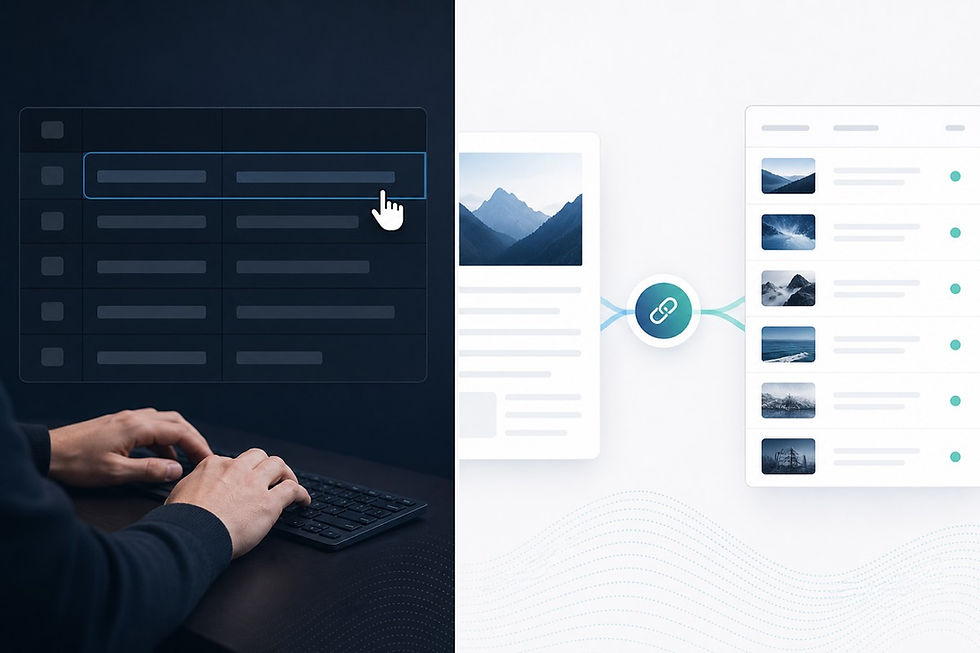
ブログをデータセットに出す方法として、CMSをゼロから自作して、そこへ記事内容を手で入れていく人が少なくありません。
しかし、この進め方はあとで作業がまるごとムダになりやすい落とし穴です。
理由は大きく2つあります。
記事を更新・追加するたびに、自作CMS側にも同じ内容を手で入れ直す二重管理になる
件数が増えてから正しい連携方式に作り直すと、それまで入れたデータの移し替えが全部やり直しになる
たとえば自作CMSに記事を30件ほど手入力した後で「ブログアプリを直接つなげばよかった」と気づいた場合、フィールド設計からデータの入れ直しまで最初からやり直しになります。
本来やるべきなのは、ブログアプリで普通に記事を書き、Wixアプリコレクションをオンにしてブログを直接つなぐことです。
こうすれば新しい記事を投稿するだけでお知らせ欄が自動更新され、手入力もコピーの二度手間も発生しません。
自作CMSは、ブログでは表現しきれない独自項目が必要なときにこそ活きる選択肢です。
CMSとデータセットの関係はイコール。ブログ連携と自作CMSの使い分けを整理する
用語でつまずかないために整理すると、Wix Studioでは「CMS」と「データセット」はほぼイコールの関係で捉えて問題ありません。
サイトにデータをためて表示するための仕組みが、その両方の呼び名です。

そのうえで、ブログの自動連携と自作CMSは、目的で使い分けます。
項目 | ブログアプリを直接連携 | CMSを自作して流し込む |
向いている用途 | お知らせ・新着記事の自動反映 | 独自項目が必要な実績・製品一覧など |
記事追加時の手間 | 投稿するだけで自動反映 | 手作業でデータ入力が必要 |
Wixアプリコレクション | オンにして接続 | 必ずしも不要 |
二重管理のリスク | 起きにくい | 起きやすい |
お知らせや新着記事のように「ブログに書いたものをそのまま一覧に出したい」なら、迷わずブログアプリを直接連携するのが正解です。
反対に、ブログの標準項目では足りない独自フィールドが必要な一覧なら、自作CMSが選択肢になります。
この使い分けさえ押さえておけば、「データセットにブログが出てこない」で悩む場面はほとんど無くなります。
よくある質問(FAQ)
Q1. リピーターを選んでも「データセット」の項目自体が出てこないのはなぜですか?
A. サイトにCMS(データセット)が1つも無いことが原因です。
リピーターは表示の箱でしかなく、供給元となるCMSが無いと接続先が存在しません。
ダッシュボードでCMSを「今すぐはじめる」から有効化すれば、接続の土台ができます。
Q2. CMSは追加できたのに、接続先にブログだけ出てこないのはどうしてですか?
A. 「Wixアプリコレクション」のトグルがオフになっているためです。
CMS →「その他のアクション」→「詳細設定」→「Wixアプリコレクション」をオンにすると、ブログの投稿が接続先の一覧に表示されます。
Q3. Wixアプリコレクションをオンにする場所が分かりません。どこにありますか?
A. コンテンツマネージャー(CMS)を開き、「その他のアクション」から「詳細設定」に進むと、「Wixアプリコレクション」のトグルがあります。
ここをオンにするだけで、ブログやメンバーズなどWixアプリのデータが接続先として使えるようになります。
Q4. お知らせ欄に表示する件数を3件だけに絞りたいのですが可能ですか?
A. 可能です。
データセット設定の「読み込みごとのアイテム数」で調整します。
初期値は20件なので、3に変更すれば最新3件だけが表示されます。
並び順は公開日の新しい順・古い順、フィルターでカテゴリー絞り込みも設定できます。
Q5. リピーターにブログを接続したら、タイトル欄に著者名が出てしまいました。
A. タイトルの接続時に「オーサー(執筆者)」フィールドを選んでいるのが原因です。
フィールド選択で上段の「タイトル」を選び直せば、記事タイトルが正しく表示されます。
1件直せば、残りのアイテムにも自動で反映されます。
Q6. すでに自作CMSに30件ほど記事を入れてしまいました。作り直すべきですか?
A. お知らせや新着記事のように、ブログの内容をそのまま出したい用途なら、ブログアプリの直接連携へ切り替えることをおすすめします。
手入力の二重管理が無くなり、以降は投稿するだけで自動反映されます。
件数が増えるほど移行が大変になるため、早めの切り替えが得策です。
Q7. CMSとデータセットは違うものですか?
A. Wix Studioの実装では、CMSとデータセットはほぼイコールの関係と捉えて問題ありません。
どちらもサイトにデータをためて表示するための仕組みで、リピーターはこのデータセットに接続して繰り返し表示を行います。
【この記事の監修者】
中田ディレクター(株式会社ラジャ|SEO担当監修)
保有資格・実績:Wixレジェンドレベルパートナー/サイト制作400サイト以上/Wix Studio制作100サイト以上(日本トップクラス)/Wix Studio専門スクール「ノコド道場」運営