





.png)


Wixでホームページを開設するまでを完全解説
みなさんおはようございます!ただのIT会社員Wixアニキです!
Wixは2022年の時点で世界2億人ものユーザーになり、Wixの利用者は年々増えている状況です。
誰でも簡単に「ホームページが作れる」Wixですがそれでも
・「ホームページを開設するまでわからない」
・「Wixの使い方がそもそもわからない」
というお声がいただくことが多いので今回「Wixでのホームページ開設」を紹介していきます。
Wixでのホームページ開設を順番に解説
1.Wix.comにアクセス「ステップ1」
Googleで「Wix」と検索してWix.comをクリック

2.新規登録してアカウントを開設「ステップ2」
1.Wix.comトップページの「無料ではじめる」をクリック

2.「ログインページ」or「新規登録ページ」に移動
ログインページか新規登録ページに移動します。

ログインページの場合は「新規登録ページ」に移動するリンクがあるのでクリック。
新規登録ページの場合は「ログインページ」に移動するリンクがあるのでクリック。
3.新規登録ページで基本情報を入力
メールアドレスとパスワードを入力します。
*Googleとfacebookで新規登録が可能です。

4.新規登録ボタンを押したら次にWixからの5つの質問に答えます。
*5つの質問は重要ではないので右下の「スキップ」をクリックしても構いません。

1.どのようなウェブサイトを作成するのか選択します。
例:会社のウェブサイトであれば「会社」と入力しましょう

2.ビジネス名を入力します
例:Wix hacksなど

3.サイトの目的を入力します
*該当しそうなのを選択します。複数選択可能です。

4.サイトに追加したい機能を入力します
*会社のサイトであれば「チャット」「フォーム」を選択して次にいきましょう。

5.サイトを作ったことありますか?を入力します

3.ホームページ作成のツールを選択「ステップ3」
Wixには「ADI」「Wixエディタ」の二つが選択可能。

●「ADI」について
「WixADI」はWixからの質問をさらに答えることによって自動でホームページを作成してくれます。
質問1:基本情報を入力
質問2:スタイルを選択
質問3:トップページのデザインを選択
質問4:サイトにページを追加する(複数選択可)
質問を4つ答えてサイトテンプレートの完成です。
*簡単にサイトが完成しますが、細かいデザインを修正することができないのでプロっぽいデザインを求めるのであれば「エディタ」の方がおすすめです。
●「エディタ」について
Wixエディタはテンプレートを選択後、自分で「デザインの変更」や「ページの追加」「コンテンツの追加」などが編集可能になります。
700以上あるテンプレートから好みのサイトを選択
テンプレートをサイト編集が可能になるのでデザインやコンテンツの修正が可能
Wixアニキは、「エディタ」をおすすめします。
テンプレートを選択してもどうしても「テンプレートの雰囲気」が抜けないのでサイトの編集が可能なエディタで制作しましょう!
4.テンプレート選択後、サイト編集ページに入る「ステップ4」
1.テンプレートを選択
テンプレートは700以上あり「事業サイト」や「ネットショップ」に適したテンプレートがございます。
他にも「白紙サイト」もあるので、ゼロからデザインすることが可能になります。

2.サイト編集ページに入る
サイト編集ページでは、「デザインを作ること」か可能なページです。
サイトの制作は、他のブログで一つ一つ紹介していますのでご確認ください。

5.サイトを公開「ステップ5」
デザイン制作が完了したら右上の「公開」ボタンを押します。

●無料プランと有料プラン
○無料プランの場合
無料だとサイト運営費がかからず、無料の運営が可能になります。
しかし、Wixの広告がサイト上に表示されたり、Wixの無料ドメインでの運営になるのでGoogleやyahooで検索しても表示されないデメリットがございます。
○有料プランの場合
有料だと月々の運営費が1000円〜3000円かかります。
ですが、Wixの広告がつかないや独自ドメインが接続できるなど検索した時にサイトに表示されやすくなります。
無料でサイトを運営していく場合はここまで読んでいただければ大丈夫です!
6.独自ドメイン接続「ステップ6」
有料プランに入った場合の独自ドメインの接続の仕方について説明します。
1.サイト編集の上の真ん中にある「アップグレード」をクリック
月に1回50%OFFなどしています。

2.サイトの目的にあったプランをお選びください。
おすすめは、「ベーシックプラン」です。
独自ドメインの接続が可能、サイト上にWixの広告が表示されなくなります。
50%OFFの場合は、「アドバイスプラン」が安くなる時がありますのでセールの時は「アドバイスプラン」で入りましょう。

3.お支払い周期を選択
月額、12ヶ月間、24ヶ月間の三つがありますが目的に合わせて選択しましょう。

4.お支払い情報を入力
決済方法は、「クレジットカード」「PayPal」になります。情報を入力して「購入する」ボタンをクリックしてください。
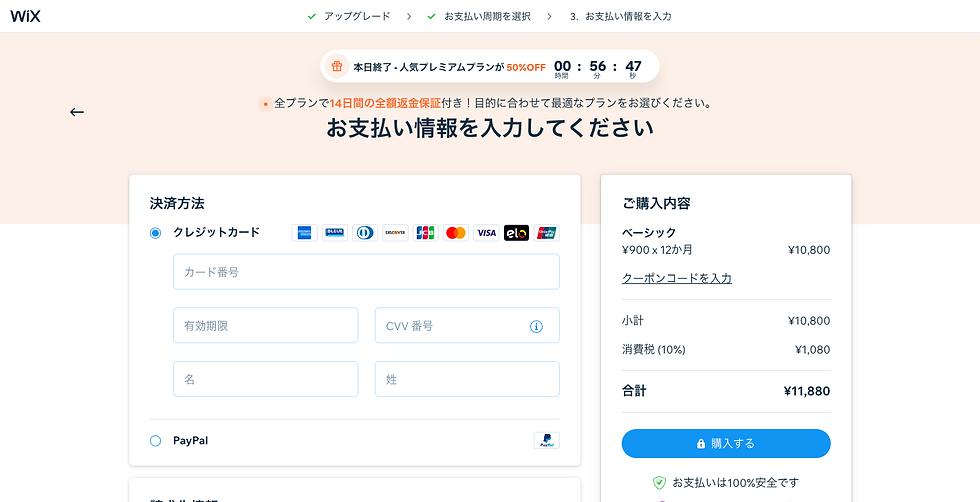
*全プラン14日間全額返金保証もありますので間違って購入した場合でも安心。
*SSL対応をしています。セキュリティも安全。

7.ドメインを取得「ステップ7」
1.ダッシュボード画面に戻り、「設定」をクリック

2.独自ドメインを接続をクリック

●新しいドメイン名を購入
新しいドメインを購入する場合はWix内でドメインの取得が可能になります。

1.ドメインを取得しましょう
取得したいドメインを検索します。
wix-hacks.comはすでに使用されていると表示されるので取得したいと思ってるドメインは誰かに使われていることになります。
そのかわり、似た候補がでてくるので問題なければ登録しましょう。

●登録済みのドメインを接続
登録済みのドメインの接続が可能になります。

1.登録済みのドメインを入力

wix-hacks.comと入力しました。
今回は別のサーバーと接続しているので「スタートボタン」は押しませんが、
新規でドメインを取得した場合は「スタートボタン」を押しましょう。

これで独自ドメインを接続が完了になります。
接続後ネームサーバーなどを変更する手間もあります。こちらはまた別の記事で紹介します。
まだ記事がでていない場合は、「wix ドメイン接続 お名前.com」などで調べてみてください。
8.Googleにサイトを提出「ステップ8」
Googleにサイトを提出したらホームページの開設は完了になります。
1.マーケティング・SEOの「SEOツール」をクリック

2.Googleにサイトを提出をクリック

3.ステップ1:あなたのトップページをGoogle検索に対応させましょう
6つ項目がありますが、全てクリアにして最後の項目の「サイトを提出」します。

4.「サイト提出」で完了
エラーがなく100%まで到達したら「サイト提出」完了です。

まとめ
Wixでのホームページ開設を順番に解説を今回ご紹介しました。
「ステップ7」は以下の通りです。
1.Wix.comにアクセス「ステップ1」
2.新規登録してアカウントを開設「ステップ2」
3.ホームページ作成のツールを選択「ステップ3」
4.テンプレート選択後、サイト編集ページに入る「ステップ4」
5.サイトを公開「ステップ5」
6.独自ドメイン接続「ステップ6」
7.ドメインを取得「ステップ7」
8.Googleにサイトを提出「ステップ8」
やることは多いですが、ステップ1からステップ8までを復習して「ホームページ開設」をしましょう。
-
Wixで制作したサイトを見たい方はhttps://www.wix.creative-raja.com/worksへ
日本 Wix 研究所は、Wix の機能面から運用方法まで、Wix の全てをまとめているメディアサイトです。
実施にエディターを用いて説明するから誰でもわかりやすいコンテンツが盛りだくさん!
お仕事のご依頼やご相談はWix-hacksのお問い合わせページからお願いいたします。



