





.png)


Wixページ追加の基本ガイド|使いやすいエディタで自由なレイアウトを作ろう

こんにちは!
ラジャのけんいちです。
今日はWixの基本機能「ページの追加」についてご紹介できればと思います。
最後までご覧いただけると、ページの追加方法はもちろんのこと、ページ追加をする上で先にやっておけばよかったを無くすことができます。
それでは是非最後までご覧ください。
Wixページ追加の目的について
現代社会において、企業のホームページはその企業の顔とも言える存在になっています。そのため、ホームページの構築は非常に重要な要素となっています。
Wixは、誰でも簡単にホームページを構築することができるため、多くの人に手軽に・簡単に利用いただいており、最初から最後まで無料でお使いいただくことができるウェブサイト作成ツールになっています。
しかし、ホームページを構築するだけでは、そのホームページが意味を持ちません。
ホームページはユーザーが抱えている課題に答え、自分たちの事業のゴールを手助けするツールであるべきだと思っています。
ホームページがユーザーにとって魅力的でない場合、ユーザーから嫌悪感・ブランドの信頼が欠落し、自分たちの求める情報を見つけにくく、不便な思いをすることになります。
そこで、Wixページ追加機能は非常に重要な役割を果たしていると言っても過言ではありません。
ページ追加を行うことで、訪問者が求める情報をより詳しく・より細分化して適材適所にて提供することができ、ユーザーが自分たちの求める情報を見つけやすくなります。
また、ページ追加によって、企業のイメージをより明確に伝えることができるため、訪問者の信頼を得やすくなります。
ページの追加方法について

エディタにログインしていきます。
左のツールバーの上から2番目「ページ&メニュー」をクリックします。
ポップアップで出てきたしたの青い「ページ追加」ボタンをクリックします。
その後お好きな形のページを選び、ページタイトルをつけたら完了です。
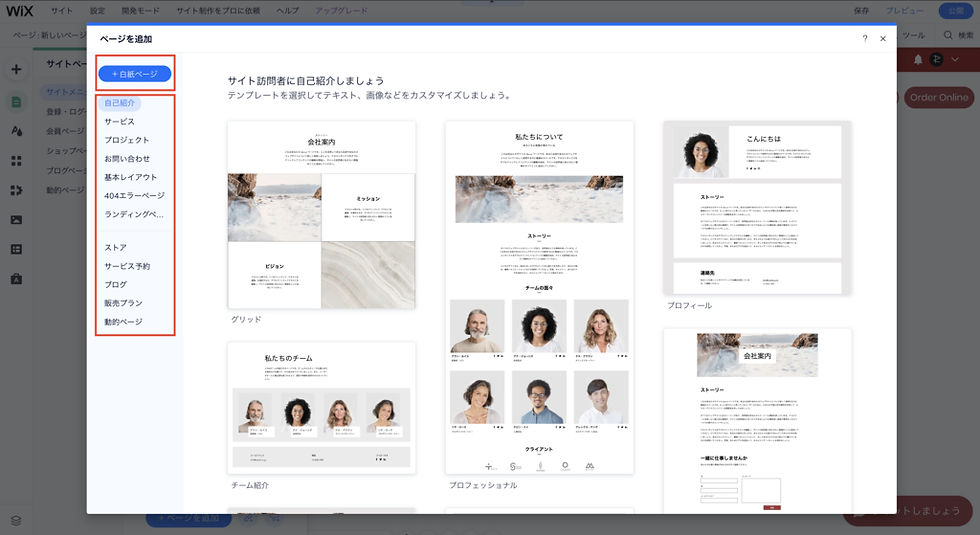
ページ追加時にページの名前をグローバルメニューに表示される名前に変更が可能です。
グローバルメニューとはヘッダーの位置に設置されているメニューカテゴリのことです(HOME等)
ストリップについて
白紙のページを追加してページを構築するときは、絶対にストリップを配置して、
デザイン崩れを起こさないように意識してください。
ページを追加した後の編集方法

ページをサイトに追加し、
ページ・メニューからドラッグ&ドロップで、簡単に並び替えをすることができます。
また、HOMEなどの下に子ページとして位置付けすることにより、
グーローバルメニューにマウスオーバーしたタイミングでプルダウンにてページ紹介が表示されます。

テンプレートの選び方やカスタマイズの手順について
Wixにはプロのデザイナーが作成した、独自のテンプレートが約800種類も存在します。
無料で使えるテンプレートがここまで豊富なのは、Wixだからできる技です。

Wixテンプレートの選び方|
上記のカテゴリ欄より自社と似通ったカテゴリのものを選択します。
マウスオーバー(コンテンツにマウスを当てる)すると「表示」というボタンが出てくるのでテンプレートを確認
お気に入りのテンプレートを選択 もし、テンプレートの前にHPのイメージを作りたい方はこちらから探すことをおすすめします。
ページ追加のヒントとアイデア
ページ追加時に役立つデザインのアイデアやコンテンツの配置方法についてのヒントを提供
ユーザーが魅力的なページを作成するためのアイデアを提示する
テンプレートを活用した、HPを作成したときは、
ページ追加をできる限り減らすようにしましょう、
テンプレートに沿ったページ追加ができない為、追加したページだけがデザイン的に浮いてしまう場合があります。
その場合は、テンプレート内に存在している別ページを用途変更して、希望のページを作り上げるようにしてみてください。
ページ追加時のポイント
ページ追加に関するよくある疑問や問題に対する回答と解決策の提供
1.制作途中で「公開ボタン」を押したい時
Wixには便利な、制作途中のページを非表示にする機能があります。

ページ・メニューを開きサイトメニューから、編集途中のページのタブの右端にある3ドットの丸をクリックします。
その中に目のアイコン(表示・非表示)がありますのでそこをクリックして、
ウェブ上に表示するか、表示しないかを決定します。
2.トップページ内にセクションページを追加したい時
ホーム内にセクションを追加する場合は「アンカー」を利用します。
トップページ内にセクションを追加したのちその位置に設定し、アンカーの名称を変更し、
遷移させたいページと紐づけます。

ページにアンカーを追加する方法|
エディタ左側で「パーツを追加」
をクリックします。
「メニュー・アンカー」をクリックします。
「ページ内ナビゲーション」下のアンカーをクリックするか、ページ上の希望の位置までドラッグします。
アンカーをクリックし、「名前を変更」をクリックします。
必要に応じて手順 1 - 4 を繰り返します。
最後までご覧いただきありがとうございました。
本日はホームページ制作の基礎となる、ページの追加についてご説明していきました、
制作は躓いたらそれだけで、次の制作に進むのが億劫になってしまいますよね、
何かお困りごとがございまいしたら、是非日本 Wix研究所までお問いあわせください。
「日本 Wix研究所」
Wixの機能面のお困りごとは「日本 Wix研究所」へお任せください。
最後までご覧いただきありがとうございました。



