





.png)


Wixテキスト編集問題の解決!基本的なテクニックとモバイルアプリ・エディタ画面の使い方

こんにちは!ラジャのけんいちです。
本日はWixのエディタ画面で、テキストが編集できない問題を解決していきたいと思います!
テキストが編集できない箇所、も中にはありますが、
ほとんどの箇所がWixでは編集できるようになっております。
出来ない箇所を1つずつご紹介していきます。
最後までご覧いただけたら、テキストの編集を諦めないといけない箇所、編集ができずもどかしかった箇所を明確にすることができますので、
是非最後までご覧ください。
Wixとは?

Wixのご紹介
Wix(ウィックス)とは、2006年にイスラエルで生まれ、2010年に日本語版がリリースされ、現在全世界で 2.3億人以上の登録ユーザーを有する人気ホームページ作成ツールです。
CMでこのキャッチフレーズを見たことがある方も多いのではないでしょうか。
「1.2秒に1人が Wixを使ってHPを作っています」
直感的にHPを作成・ドラッグ&ドロップにて変更が簡単にできる為、幅広いユーザーから支持を受けています。
基本のテキスト編集方法について
Wixのテキストの編集はとても簡単で、
編集したいテキストをワンクリックすることによって編集することが可能です。

パワーポイントのように、編集したいテキストをクリックすることによって、
簡単い編集することが可能です。
■ボタンの変更方法
そのほかにもボタンのテキストを編集したいときは、クリックしたのちに

ボタンをクリックすると出てくるポップアップのテキストに合わせてテキストを編集していきます。
■ページ名の編集方法
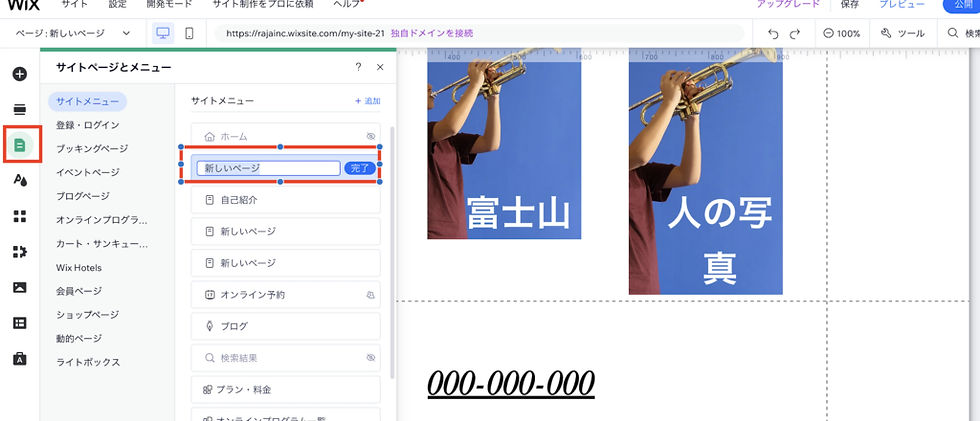
ページ・メニューをクリックしたのち、
所定のページタイトルをダブルクリックすることにより、ページ名を変更させることが可能です。
Wixの総合的な、編集方法を知りたい方はこちらをクリックしてください>>>
テキストの編集ができない箇所について
この章では、Wixにてテキストの編集が困難な箇所を紹介していきます。
ここで紹介するものはある工夫をすると編集ができるものもありますが、根本的にWixの使用上変更不可能のものもありますので、ご注意ください。
Wixのモバイル版はテキストの編集ができない!?

Wixのモバイル版を訂正する上で少し手間がかかるところが、
PC版で設定しているテキストをダイレクトに編集できない点です。
PC版で設定したテキストはPCのみ編集可能になっており、モバイル版では、サイズの変更・アニメーション・左右の配置設定。アニメーション等のエフェクト設定のみが可能です。
その場合どうやってモバイル版の訂正をするかというと、「切り取り+ペースト」です。
切り取ってペーストしたものは、モバイル版で生成されたコンテンツとして見なされるので、
モバイル版で編集することが可能となります。
もちろん削除したのち、新しく追加しても良いのですが、効率的な方法が、切り取りとペーストになります。
モバイル版で独自に生成したコンテンツはモバイル版のみ適応されているので、PC版では見えません。
その為、PC版でテキスト編集を行った場合は別途で、モバイル版の訂正を行わなければならないので、2度手間はかかってしまいます。
ECサイトなどの「ダッシュボード」から編集できるコンテンツについて

Wix上で、アプリや独自の機能を使って生成したコンテンツについては、
「エディタ画面」ではなく、「ダッシュボード」から変更するものも多く存在します。
「ダッシュボード」から編集を行うものは組まれているシステムの箱にテキストを入れ込むだけなので、特にデザイン崩れを起こさない為運用をしている上でとても扱いやすいコンテンツとなっています。
■ブログなどのコンテンツ
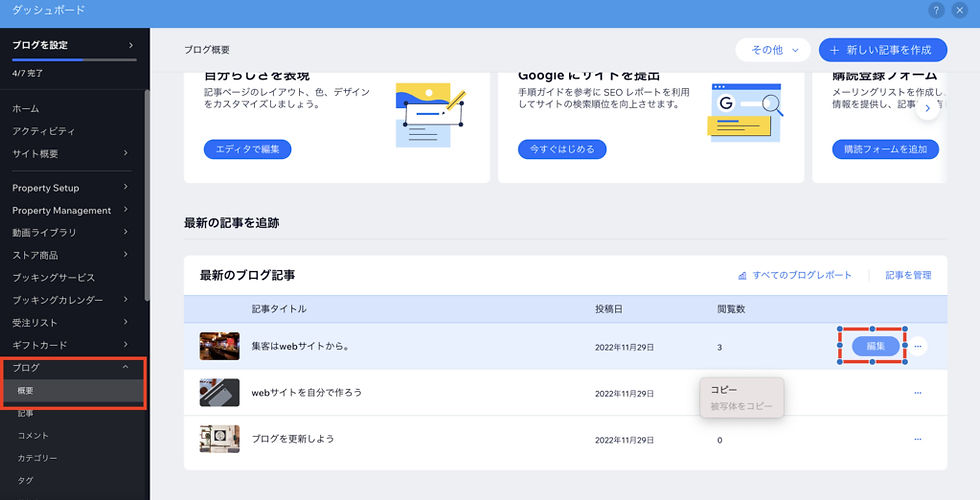
このように「ダッシュボード」の画面から、記事テキストの編集を行えます。
基本ダッシュボードに全て、項目ごとに別れているため
ECを編集したい場合→「ストア商品」
予約サイトを変更したい場合は→「ブッキングサービス」
イベントページの内容を変更したい場合→「イベント」
上記のようにカテゴリごとに分かれた項目を選択することによって、編集画面に遷移することができ、そこからテキストボックスに内容を打ち込むだけで、商品情報やイベント情報をアップデートできます。
例:EC商品

このように、商品情報をアップデート、登録することにより追加・編集が可能です。
ボックスに文言を入れる・写真を追加するだけでできる為、
Wixの基本機能・アプリケーション機能を使って運用しています。
そのため、デザインの自由度は低いですが、デザイン崩れを全く起こしません。初心者でもECショップを考えている場合Wixを視野に入れるのも良いのではないでしょうか。
まとめ
最後までご覧いただきありがとうございました。
本日は「Wixのテキストが編集できない」際についてご紹介していきました。
Wixはとても簡単に操作できるからこそ初心者でも手がつけやすいツールになっています。
独学だからこそ躓くこともあれば、独学だからこそ予算をかけずに最後まで制作することができます。
今回ご紹介した通り、本当に編集できない箇所もありますので、
つまずいたらそこで立ち止まらずに、一回その先に進んでいただき、わからないことはWix本社、または弊社「株式会社ラジャ」までご相談いただければと思います!
弊社では制作面でのお困りごと・貴社のHPをプロの目線で現行サイトを分析して、アドバイスさせて頂く「無料相談会」を実施しております。
ご興味がある方は下記のボタンより、弊社「株式会社ラジャ」までお問い合わせください。



