





.png)


Wixでバックアップは不可能?「複製」と「復元」で安心対応!

誰もが簡単に無料でホームページを作成できるサービス「Wix」。
Wixには、「バックアップ機能」がありません。
しかし、まったく方法がないわけではなく、「複製」と「復元」で、ある程度バックアップをとることが可能です。
今回は、Wixでバックアップをとる方法について解説します! ぜひ最後までご覧ください。
Wixの「複製」
ホームページ公開後に大幅にサイトの修正をしたいときは、公開サイトをそのままにして修正をかけなければなりません。
そんなとき、Wixではサイトを事前に「複製」して、コピーサイトを修正することが可能です。 コピーサイトで修正をかけたあと、一気に公開サイトと修正サイトと差し替えることで、ユーザーの方々に修正中の作業を見られなくて済みます。
Wixにはバックアップ機能はありませんが、この「複製機能」を使えばバックアップは可能です。
サイト自体が消えてしまった場合などのバックアップを取ろうと思うと、Wixダッシュボード内から定期的に「複製」をしておくことをおすすめします。 複製方法の手順は以下の通りです。
サイトダッシュボードを開きます。
「簡易アクション」をクリックします。
「サイトを複製」をクリックします。
複製先サイト名を入力します。
「複製」をクリックします。

複製機能の注意点
ただし、すべてのコンテンツが複製できるわけではありません。 注意点もありますので、確認しておきましょう。
複製できない機能は以下の通りです。
Wix ストアの受注リスト ※「商品」は複製可能
連絡先リスト
メールマガジン
請求書
その他、サードパーティ製のアプリは複製されますが、設定はそのまま引き継げない場合があります。
Wixの「復元」
Wixでは、過去の履歴を閲覧したり、以前作ったバージョンを復元することも可能です。
サイト編集履歴からの復元
過去のバージョンのサイトの復元
の手順について、それぞれ解説します。
サイト編集履歴からの復元
Wixでは、保存や公開のたびに自動的にサイトのバージョンを作成する「サイト編集履歴」機能を設けています。
この機能は保存や、公開を行うたびにサイトの履歴を残すため、サイトを以前のバージョンへ簡単に戻すことができます。
サイト編集履歴からの復元手順
復元方法は以下の通りです。
1.サイトのダッシュボードからサイト概要にアクセスします。

2.スクロールダウンして「サイト編集履歴」をクリックします。
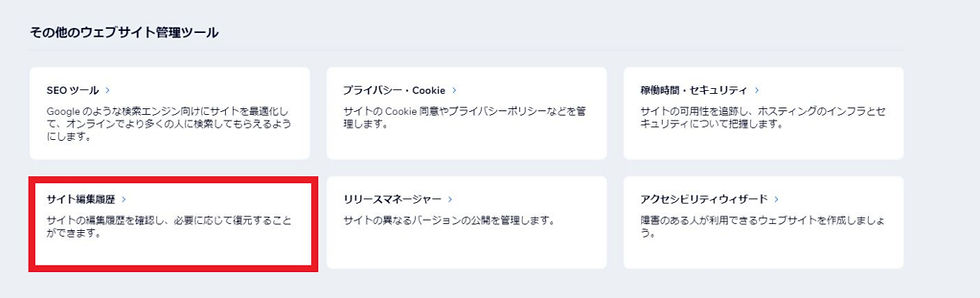
3.ここから、サイトの最近の変更内容を閲覧し、変更者と変更日時を確認することができます。 確認したいバージョンで矢印アイコンをクリックします。

過去のバージョンサイトの復元
一部の機能は、以前に保存または公開したバージョンを復元し、サイトを元に戻すことができます。
バージョンを復元すると、そのバージョン以降に加えられた変更はすべて消去されますので、注意しましょう。
まずは、復元しても元に戻せないものを以下に記載しますので参考にしてください。
<Wix アプリ>
以前に保存したバージョンのサイトに復元しても、以下のアプリのコンテンツは元に戻りません。
Wix ストア
Wix ブログ
Wix イベント
Wix ブッキング
Wix フォーラム
Wix 動画
Wix FAQ
Wix レストラン
Wix ホテル
<連絡先>
以下の項目は、以前に保存したバージョンにサイトを復元しても元に戻りません。
一定期間に収集された連絡先の詳細
Wix チャットからのチャット履歴
Inbox 内のメッセージ
サイト会員の権限
<メルマガ配信>
作成したメルマガの下書きと過去のメルマガの統計情報は元に戻せません。
<メディアギャラリーとプロギャラリー>
メディアギャラリーとプロギャラリーには、常に最新の保存バージョンが保存および表示されます。 現在、ギャラリーを以前のバージョンに復元することはできません。
<多言語サイト>
追加、削除、表示、非表示にした言語は、サイトのバージョンを復元しても元に戻りません。 ただし、コンテンツ、デザイン、レイアウトに加えた変更は、以前のバージョンの内容に戻すことができます。
<SEO>
サイトページの SEO パネルに加えた変更内容は、サイトを以前のバージョンに戻すと復元しますが、サイトの SEO 設定内での変更内容は、復元しません。
過去のバージョンサイトの復元手順
では、実際に過去のバージョンサイトの復元手順を見ていきましょう。
「サイト編集履歴」にアクセスします。
該当するバージョン横の「矢印」アイコンをクリックします。
バージョンを見直して、復元したい内容であることを確認します。
「復元」をクリックします。

<補足>
サイト編集履歴をフィルタリングするには、「表示」ドロップダウンメニューをクリックします。バージョンは、手動で保存済み、公開済み、星付きから絞り込むことができます。
特定のバージョンのサイトを見つけやすくするには、「名前を変更」アイコンをクリックして、分かりやすいバージョン名に変更することができます。
共同管理者によるサイトの変更内容を表示する
「サイト編集履歴」を使用して、サイトに変更を加えた共同管理者を確認することも可能です。 バージョンが保存されると、日付や時刻とともに、更新を行ったユーザーのメールアドレスが記録されます。
共同管理者によるサイトの変更内容の表示手順
「サイト編集履歴」にアクセスします。
該当するバージョンで共同管理者のメールアドレスを確認します。

以上が、復元の手順です。 復元可否を把握したうえで、手順に沿ってやってみましょう。
まとめ
「Wixにはバックアップ機能がない」とよく言われますが、方法を変えればバックアップに近い機能もありますので、今回はその機能と手順についてご紹介しました。
もし何かお困りのことがあれば、「日本Wix研究所」までお問い合わせください。
弊社では制作面でのお困りごと・貴社のHPをプロの目線で現行サイトを分析して、アドバイスさせて頂く「無料相談会」を実施しております。
ご興味がある方は下記のボタンより、弊社「株式会社ラジャ」までお問い合わせください。



