.png)


Wix プロギャラリーの活用術!あなたのサイトのビジュアルを最大限に引き出す方法をご紹介写真とメディアの展開がこれまで以上に簡単に
- 2023年6月21日
- 読了時間: 5分
みなさん、こんにちは!
今回は、Wixの基本機能である、プロギャラリーについてご紹介していきます。
「プロ」という文字がついていますが、 Wixの基本機能であるギャラリーのことをさしています。
Wixが提供しているギャラリーの形は様々あり、お好きな形がきっと見つかると思うので、この記事を読んでいただいて、ギャラリーの設定の仕方から〜おすすめの表示方法まで自社に合ったものを見つけられたら嬉しいです。
それでは Wixギャラリーを使ってデザイン性の高いWebサイト制作をしてみてください。
Wixとは?

Wixのご紹介
Wix(ウィックス)とは、2006年にイスラエルで生まれ、2010年に日本語版がリリースされ、現在全世界で 2.3億人以上の登録ユーザーを有する人気ホームページ作成ツールです。
CMでこのキャッチフレーズを見たことがある方も多いのではないでしょうか。
「1.2秒に1人が Wixを使ってHPを作っています」
直感的にHPを作成・ドラッグ&ドロップにて変更が簡単にできる為、幅広いユーザーから支持を受けています。
Wixのプロギャラリーとは?
Wix プロギャラリーは、画像、動画、テキストをすべて 1つメディアギャラリーで表示することができるマルチなギャラリーシステムです。複数のレイアウトの選択肢があり、ギャラリーデザイン構成〜表示形式、詳細部分の設定などをカスタマイズ可能です。
Wixで多くの写真をカテゴリごとにユーザーに届けたい場合などに特におすすめな機能となります。
乱立に写真を表示しアート性を高めた設定などもできますが、レスポンシブ(マルチデバイスごとのWebサイトの見え方)に悪影響を及ぼす場合もあるので、 Wixギャラリーを使う事でまとまった見え方ができます。
写真を自動スクロールにて表示することもできるのでスタイリッシュでおすすめな機能になっています。
プロギャラリーの追加方法と設定方法について
Wixギャラリーはワンクリックで追加できとても簡単なので試してみてください。
Wixのプロギャラリーを追加する方法

1. エディタ画面の左側「プラスボタン」をクリック
2.「ギャラリー」を選択
3.お好きなギャラリーの形を選択します。


このように、自動で文言写真を入れ替えられるギャラリーを設定することもできます。
写真だけじゃなくBox背景とテキストもそれに応じて変えられるのは嬉しい機能ですよね
ギャラリーの設定と管理方法
■ギャラリーの写真管理方法について

写真を変更したい場合はギャラリーをクリックした時にポップアップとして表示される
「画像の追加・管理」をクリックします。
そうすると、ギャラリーを管理している画面に遷移するため、
ここで、「写真の追加」・「写真の削除」ドラッグ&ドロップにて写真の表示順の入れ替えを行う事ができます。
このセクションは背景の色の選定や、タイトルテキスト、2つ目の見出しの選定などもできる為、
右の項目が通常のギャラリーより多くなっています。

■その他の詳細・デザインの設定について
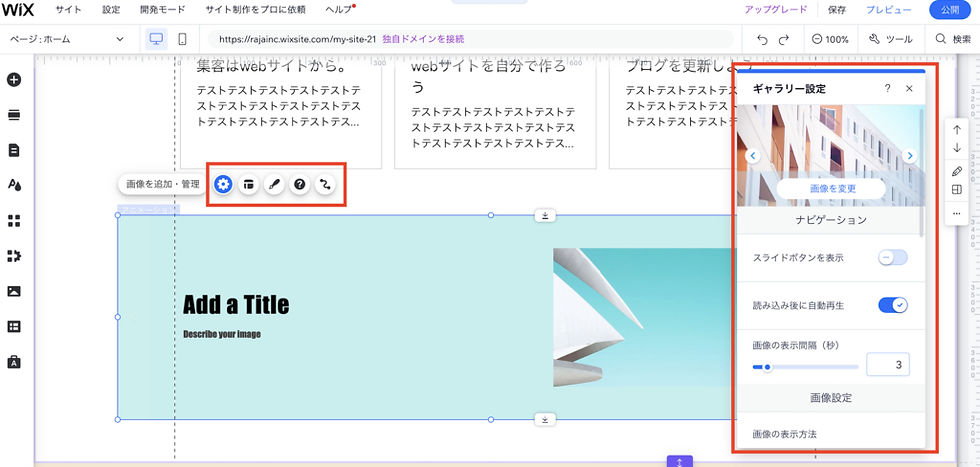
詳細の設定について
「設定」をクリックすることにより、表示のアニメーションを設定することができたり、
画像の表示間隔などを選択することが可能です。スライドショーの設定は基本動きがつくことにより、ユーザーが飽きないようにする効果もあるたた、タイトルとテキスト・画像の情報程度でしたら、3秒程の設定がおすすめです。
それ以上短くしてしまうと、ユーザーが興味を持ってもらうために情報が流れてしまうので、最適な秒数を設定しましょう。
デザインの設定

各流れてくるセクションの背景色の設定〜フォントの調整・テキストのカラー変更などが可能です。
その他にもギャラリーを画面全幅に伸ばしたり、四角の写真を流すのか、丸く縁取った写真を流すのかなどのデザイン設定。「配置」の設定なども可能です。
プロギャラリーのおすすめの使い方について
プロギャラリーのおすすめの使い方を2つご紹介したいと思います。
1つ目
全幅でのギャラリー表示

Wixのプロギャラリーは Wix社独自の機能となるため、フルレスポンシブに対応します。
その為ストレッチ(全幅)に配置・両端を少し余白をつけるなど、デザインに緩急をつける事ができます。
Wixはどうしても左右のグリッド線を守って作成する為 Wixらしさとういのは出てしまうのですが、
ストレッチさせたり、すこし引き延ばすことにより、デザインの幅を広げることができます。
2つ目
ギャラリーの自動再生表示

弊社ラジャのギャラリーも回るようなデザインをしているのですが、「自動再生」することにより、
ユーザーにあっと思わせるサイト制作ができます。
少しの手間で、動きのあるサイトが演出できるので、是非試してみてください。
制作手順

まずはギャラリーを追加していくのですが、
スライダーギャラリーを選択いただくことでスムーズに設定する事が可能です。

設定としては先ほど説明した、ストレッチを行い全幅に設定、画像の幅を希望の大きさに変えてください。
「設定」をクリックして「レイアウト」→「レイアウト編集」
画像をループ再生→ON
自動スライド→ON
連続→選択
これにてプロギャラリーの自動再生が完了しました。
アイキャッチにはもってこいの機能なので、是非確認してみてください。
まとめ
最後までご覧いただきありがとうございました。
日本 Wix研究所では、これからも制作面でのお困りごと、またプロはどうやって Wixを使ったWebサイト制作をしているのか?などどんどん紹介していくので、是非他のコラム記事も確認してみてください。
本日紹介した、ギャラリーの自動表示も簡単にできちゃいます。
実際知らないと絶対に出来ない機能なので、日本 Wix研究所でたくさん勉強して、競合サイトと差をつけちゃいましょう。
弊社では制作面でのお困りごと・貴社のHPをプロの目線で現行サイトを分析して、アドバイスさせて頂く「無料相談会」を実施しております。
ご興味がある方は下記のボタンより、弊社「株式会社ラジャ」までお問い合わせください。