.png)


Wixにおけるカレンダー機能の活用方法とその魅力!設定からカスタマイズまで解説
みなさん、こんにちは!
今回は、Wixの機能面の一つ「カレンダー」との連携方法についてご紹介していきたいと思います。
Wixはたくさん機能がありますが、もし予約システム等は入れないがレッスンを可視化させたカレンダーを作りたいや、
ここでこんなイベントを行う予定などを、自分のカレンダーもしくは事業の予定を書いたカレンダーと共有することによって、自分の更新の手間も減らすことが出来ますので、
是非カレンダーの設定方法を見ていただき、Wixで生かして見てください。
Wixとは?

Wixのご紹介
Wix(ウィックス)とは、2006年にイスラエルで生まれ、2010年に日本語版がリリースされ、現在全世界で 2.3億人以上の登録ユーザーを有する人気ホームページ作成ツールです。
CMでこのキャッチフレーズを見たことがある方も多いのではないでしょうか。
「1.2秒に1人が Wixを使ってHPを作っています」
直感的にHPを作成・ドラッグ&ドロップにて変更が簡単にできる為、幅広いユーザーから支持を受けています。
Wixと連携できるカレンダー機能について
Wix上で、自社のコンテンツの運用状況や・スクールの空き状況・お店の開店状況・また、ここの時間帯が空いているなどHPに訪れてくれたユーザーに伝えたい場合、カレンダーを表記できたら便利ですよね。
WixではGoogleカレンダーとの連携が可能となっています。
Googleカレンダーでは担当事に予定を立てられるため、
スクールやレッスンごとの担当者(先生)の予定を細分化させた状態でユーザーに届ける事ができる為Googleカレンダー連携ができるのはとてもありがたいです。
Googleカレンダーの埋め込み方法

エディタ画面左の「アプリ」

をクリックします
検索窓より「カレンダー」と入力し検索をかけます。
Googleイベントカレンダーを選択「Google イベントカレンダー」と「Wix ブッキング」は Wix にて開発されたアプリです。
「+サイトに追加」ボタンをクリックします。→当サイトでは追加したことがあるので、「再追加」という文言に変わっています。

「Google イベントカレンダー」と「Wix ブッキング」は Wix 独自に開発されたアプリですので、
Wixとの互換性が高く、デザイン崩れの心配や接続中のトラブル等がないのがメリットとなります。
Googleカレンダーの設定・接続方法

カレンダーの接続方法についてご紹介していきます。
まず、
追加した「カレンダー」をクリックします。
すると「設定」ボタンがポップアップで表示されるので、クリックした後に表示される。
「アカウントを接続」をクリックすることによって、Googleカレンダーとの接続画面に遷移します。
あとは連携するアカウントを選択。「事業」ごとのカレンダーを作ってそこに現在の状況を詳細に入れ込むことにより、HP上にサイトの詳細情報が入った、カレンダーを設置することができます。
Googleカレンダーの基本情報とその特徴

Googleカレンダーのメリットは前述した通り、
担当者ごとに予定を分けることができ、ユーザーがクリックすることにより、詳細を確認することができるので、ユーザーにもストレスがかからない事がメリットだと思います。
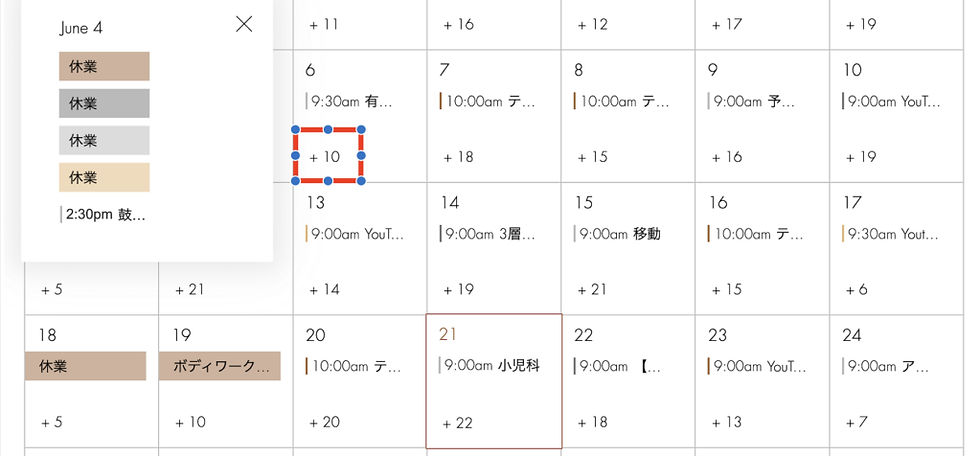
また、Googleカレンダーは簡単に操作する事ができ、予定の追加・削除も簡単に行うことができるので、誰でも簡単に操作できるものとなっております。
Wixのブッキングカレンダー追加方法について

Wixにはワンクリックで追加できるブッキングカレンダーも存在しますので、
こちらも紹介していきたいと思います。
■ブッキングカレンダー追加方法
エディタ画面左の「アプリ」

をクリックします
検索窓より「カレンダー」と入力し検索をかけます。
Googleイベントカレンダーを選択
「+サイトに追加」ボタンをクリックします。

Wixブッキングに関しては、 Wixが独自に開発したアプリになるので、
「エディタ画面」ではなく「ダッシュボード」から簡単に管理することができます。
デザイン性としては、そこまでの自由度はないのですが、デザインが崩れないまま情報を更新できるのでとても更新しやすいおすすめアプリとなっています。
もちろん、そうなるとオンライン決済を行いたくなりますよね。
Wixブッキングカレンダーの更新方法

ブッキングのセクションをダブルクリックすると、
ポップアップ表示が出てきますので、「サービス管理」をクリックします。

ダッシュボード画面に遷移するので、
更新したい商品を個別にクリックした後、詳細情報を上記画面にて変更していきます。
ここに詳細情報を入れることにより、ユーザーに分かりやすい並びにて表示する事ができるので、初心者でも安心してお使いいただける機能となっております。
まとめ
本日は Wixにカレンダーを設定する方法についてご紹介していきました。
Googleカレンダーと連携できるなんてさすが Wixですよね。
私個人的には一番使い勝手のいいカレンダーで、複数人のメールアドレスを登録した状態で、 Wixと連携させることにより、複数の予定を一気に表示させられるので更新の手間も省けるし、
編集も簡単なので、使う場面がある方は絶対に取り入れて欲しい機能になっています!✨
弊社では制作面でのお困りごと・貴社のHPをプロの目線で現行サイトを分析して、アドバイスさせて頂く「無料相談会」を実施しております。
ご興味がある方は下記のボタンより、弊社「株式会社ラジャ」までお問い合わせください。