


.png)


Wixブログの活用法! 「ブログ作成〜コンテンツマーケティングを分かりやすくご紹介〜」
こんにちは!ラジャのけんいちです。
本日は、Wixの標準機能、Wixブログの構築方法についてご紹介していきます。
構築のみでなく、最近よく耳にするコンテンツマーケティングにてWixブログで再現できる方法につい
てもご紹介していきますので、是非最後までご覧ください。
Wixとは?

Wixのご紹介
Wix(ウィックス)とは、2006年にイスラエルで生まれ、2010年に日本語版がリリースされ、現在全世界で 2.3億人以上の登録ユーザーを有する人気ホームページ作成ツールです。
CMでこのキャッチフレーズを見たことがある方も多いのではないでしょうか。
「1.2秒に1人が Wixを使ってHPを作っています」
Wixはダッシュボード(管理画面)エディタ画面(編集画面)に分れており、直感的にHPを作成・ドラッグ&ドロップにて変更・クリックにて幅広いアニメーションの設定が簡単にできる為、幅広いユーザーから支持を受けています。
Wix ブログの開設から運営まで【初心者向け完全ガイド】

Wixのブログ作成はとにかく簡単です。
ワンクリック、1分以内に埋め込むことが可能です。
もちろん電波環境にもよりますが、SEOを純粋に自社の力だけで向上させる点でもブログはとても優秀ですので「非表示」にする事でWebページが一般公開されることはないので「非公開」でも構いませんので是非一度取り入れてみてください。
Wixブログの開設方法は2つ!
まず、Wixでブログ機能を扱いたいと思った場合2種類の方法があります。
Wixのテンプレートを使用して、「ブログ専用サイト」を作る
既存のウェブサイトにブログ機能を埋め込む
Wixでブログ機能を使う場合上記の2パターンがあります。
アフィリエイトなどで、ブログ収益を得る場合、前者のWixのテンプレートからブログを書いている方が多いです。
テンプレートを使ったブログ作成方法
Wixからブログのテンプレートが新しく登場しました。
すごい!ブログのテンプレまで!!!
Wixのテンプレート>>からご確認ください。
こちらの、上部の項目に「ブログ」カテゴリの項目があり個人ブログ〜様々なジャンルのテンプレートを取り揃えています。

こちらのブログの上にマウスオーバーをすることで、
ページを「表示」または「編集」を選択することができるので気になったものを気軽に確認することができます。
「編集」を押すことにより、エディタ画面に遷移し、自分なりのブログに編集することができます。
既存のサイトに埋め込む方法
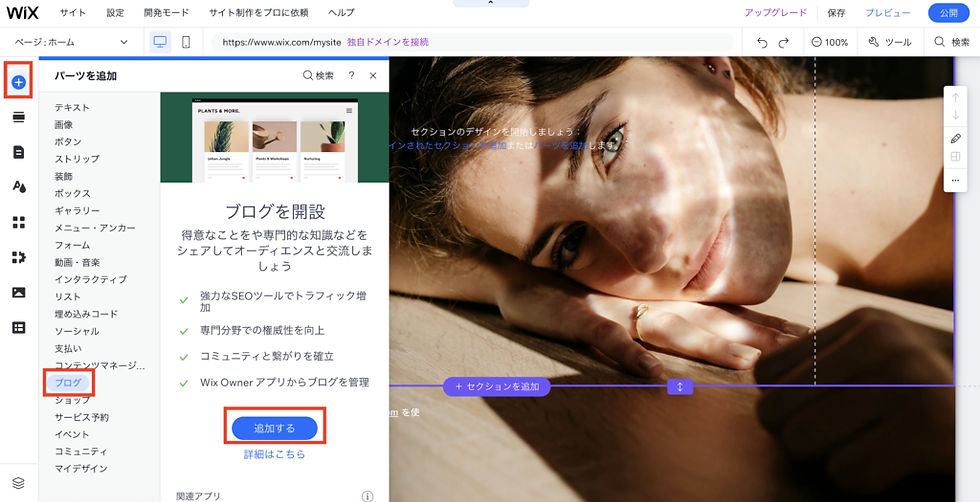
左のツールバーより、「プラス」ボタンを追加
ブログボタンをクリック
追加するのボタンをクリック
こちらの工程でなんと、ブログ機能が追加されます。とても簡単ですよね。。。

ブログを追加すると、ページ・メニューカテゴリで「ブログコンテンツ」が追加されます。
「ブログ」「記事」のカテゴリが表示されるので、ブログをクリックすると、ブログのALLページの編集をすることが可能で、記事をクリックすると記事単体のページに飛んで編集を続けることができます。
Wixブログの執筆方法
Wixでブログを更新・新規で作成する方法は
ブログページに行き、「記事を管理」をクリックします。
すると「ダッシュボード」に遷移しますので、そこから記事を作成することができます。

記事ページから、飛ぶか、ダッシュボードの「ブログ」→「概要」→「記事作成」から記事を作成することができます。

既存の記事を編集する場合は、下のカテゴリ欄が増えますので、そこから編集することが可能です。
WordPressとWixのブログ機能比較
Wixとワードプレスのブログは結論「WordPress」のブログ機能が優秀です。
もちろん、「WordPress.com」でブログ記事を作成しなければ自由度は下がりますが、
WordPressでブログを作成するほうが、自由度が高く、見栄えの良いブログを作成することができます。
しかしその点Wixは完全無料で初心者でも使いやすく、記事も管理しやすい設定になっているので、用途で使い分けすることが大切だと思います。
ブログを使ったコンテンツマーケティングのやり方

コンテンツマーケティングとは?
コンテンツマーケティングとは、ターゲットユーザーに対し価値のあるコンテンツを発信することでファンを増やし、最終的に商品・サービスの購入につなげる、一時的ではなく中長期的な収益を獲得するマーケティングの手法の一種です。
弊社で行なっているSEO試作では、「キーワード選定」を時間をかけて行なっています。
今の弊社の「ドメインパワー」で勝てる領域+「自社と互換性のある領域」のユーザーさんの為になるコンテンツを配信しております。
キーワード選定が特に大事になり、弊社では下記の2種類を以前まで使っておりました。

有料版に課金すると、とんでもなく強い味方となることは間違いありません。
自社でSEOも内製する力がある会社様で、コストを抑えたいとなれば、ラッコキーワードをおすすめします。
中間のプランをおすすめしますが月額/440円のプランでも十分機能を発揮することが可能です。

今や、Googleの拡張機能でも登場した、ウーバーサジェスト、キーワード選定ならお手のもの、拡張機能では膨大なデータより、叩き出された、
Google検索で表示されている画面上のウェブサイトの予想流入数を把握することも可能です。
今ご紹介した、2種類などを使用していました、現在は高機能なSEO対策ツールを使用しクライアント様と伴走しております。
高機能なSEOツールが知りたい方は、是非弊社までご連絡ください。
専門ツールで分析し、アドバイスさせていただきます。
ブログを書き始めるときの心得
さて、ここまでは機能面を中心にご紹介しましたが、ここからはブログを書くときのコツやポイントを具体的にお伝えしていきます。
価値のあるブログ記事を執筆する
検索エンジンに上位表示されたい場合は、読者に多く読まれることが重要です。
つまり、読者が「読みたい!」と思うような「読者ファースト」の記事でないと多くは読まれません。
ブログを読んだ人が有益だと思える情報を提供し続け、サイトに何度も訪れたいと思ってもらうことが大切です。
また、文章を読んだ人に、その後どういう行動を取ってもらいたいのかを考えて設定することで、ゴールに結びつく文章を書くよう心がけましょう。
画像を追加する
文字ばかりで「読みづらそうだな」と思われたら、読者はすぐにそのブログから離脱してしまいます。
適度に画像を挿入して、見やすいブログにするようにしましょう。
画像は、「Canva」「Unsplash」「O-DAN」などのフリー画像素材から選定するのもおすすめです。
SEOの最適化
さらに、ブログを検索エンジンで上位表示するためには、検索エンジンからの評価を高めるための「SEO対策」はかかせません。
ここで、GoogleがWebサイトの評価をする際に重視している「E-A-T」という指標をご紹介します。
E(Expertise=専門性)ブログが特定のトピックに対して高度な知識をもとに制作されているか。
A(Authoritativeness=権威性)ブログが特定のトピックについて周りからどれほど認められているか。
T(Trustworthiness=信頼性)ブログの内容が信頼に値するかどうか。
つまり、先述の「読者ファースト」がどれほど大事かということがご理解いただけたかと思います。
また、ブログや記事を書く際には「ペルソナ設定」も重要です。
ペルソナ設定とは、簡単にいうと「架空の顧客像」を決めることで、具体的にイメージできる特定の人物にまで絞り込みます。
ペルソナは年齢・性別・生活背景・悩みなど、具体的であればあるほどイメージしやすく、読者目線の文章が書けます。
WixブログのSEO設定については以下の記事でもご覧いただけますので、ご参照ください!
ブログの集客数を伸ばすには?
では、ブログの集客数を伸ばすにはどうすればよいのでしょうか。
見てもらうためのヒントをご紹介していきます。
オーガニック検索を伸ばす方法
オーガニック検索とは、「自然検索」とも呼ばれ、キーワードを入力して検索すると表示されるランキング形式の部分を意味します。
集客には、このオーガニック検索からの流入がほとんどを占めているといっても過言ではありません。
オーガニック検索を伸ばす方法は、しっかりとキーワード選定を行い、それに合致したコンテンツを作り込むことです。
つまり、記事数が必ずしも重要ではない、ということですね。
キーワードとコンテンツが合致し、うまく上位表示を実現させたキーワードに需要があれば当然オーガニック検索も増えていきます。
広いユーザー層へアタック
商品・サービスに対する関心度・態度によって、顧客未満のユーザーを顕在層、潜在層、非認知層の3つに分けることがよくあります。
潜在層:興味・関心はあっても、具体的な商品についての知識が少なく、認知していない人々
顕在層(見込み層):潜在層よりも興味・関心が高く、知識も持っていて、商品・サービスの比較検討をしている段階の人々
非認知層(低関心層):興味関心が薄く、知識がない人々
見た人にどんな行動を起こさせるかがブログを書く目的ですが、ゴールはターゲットによって、変わります。
上記のどの層にアプローチしたいのか、よく考えてより多くのユーザー層にアタックできるようにしましょう。
ブログ記事の投稿方法
さて、ここからはブログ記事の投稿方法をご紹介していきます。
タイトル設定
ブログタイトルは、ブログのイメージを大きく左右します。
タイトルの付け方のコツや注意点は以下の通りです。
なるべく短く
漢字や外国語はあまり使わない
ブログのテーマがひと目でわかる
語呂がよい
特に、日本人は4文字の単語に語呂の良さを感じるといわれています。
シンプルでキャッチーなタイトルにすることで、クリック率をあげられるようにしましょう。
本文と見出し設定
見出しを工夫すれば「文章が読みやすくなる」「SEO対策になる」など、さまざまなメリット
があります。
おすすめの手法は、「対策キーワードから見出しを作っていく方法」です!
手順は、以下の4ステップです。
キーワード設定
検索ニーズをイメージ
記事に必要な要素の整理
簡潔な見出しをつける
また、ブログのアクセスは「検索からの記事への流入」が要なので、上位表示をねらう意味でも、対策キーワードから逆算して見出しを作っていきましょう。
画像追加
画像選びもブログには重要です。
選び方のポイントは、以下の3つです。
横長のものを選ぶ(横のサイズは、700〜1200px)
画像は基本「jpg」ファイルにする
読者が「その画像の中にいるような感覚」になる画像を選ぶ
「3」の理由は、ブログという世界観に読者にも入ってもらう(=読み込んでもらう)ため。
自分ごととして捉えてもらうことで、後日、またブログに戻って来てもらいやすくなります。
まとめ
今回は、ブログの包括的なご紹介をしました。
ブログの作成方法〜編集方法まで、そしてブログを書くことが何につながるのかご理解いただけたでしょうか?
今やいいものを作るだけでは売れない時代、HPを作るだけでは見られない時代になっています。
SEO、書いた記事は全て自社の資産となり永久に価値がなることはありません。
広告費用が捻出が難しい場合は、是非地味な戦いになるのですが、ラッコキーワード・ウーバーサジェストなどのを使用して、
しっかり道筋を立てた上で、ブログ記事を1日1記事書いてみてください。努力は実ります。
弊社ではプロの目線で現行サイトを分析して、アドバイスさせて頂く「無料相談会」を実施しております。
ご興味がある方は下記のボタンより、弊社「株式会社ラジャ」までお問い合わせください。


