.png)


【Wix2025年最新版】Webサイトにニュース機能を設置する方法を徹底解説!

今回はWix作成する、Webサイトにニュース機能を設置する方法について徹底解説していきたいと思います。
Wix(ウィックス)は、「ドラック&ドロップ操作」で簡単にウェブサイトが作成できるサービスですが、操作が簡単な分、より便利に利用するためのカスタマイズ機能もたくさんあります。このカスタマイズ機能を全部把握していれば、より魅力的なWebサイトが作れるようになるかもしれませんが、そこまでマスターするにも時間がかかります。
そこで今回は、Webサイトにニュース機能を設置するということに特化して、設置した後も簡単に更新できるおすすめの方法をピックアップしてお届けします。ニュース機能を設置するってなんだか難しそうだなと思いますが、しっかり手順に従って操作すれば簡単に設置できますのでご安心ください。それではWixを使ったWebサイトにニュース機能を設置する方法をゲットして、バージョンアップしたWebサイトを作っていきましょう。ぜひ最後まで見てみてください。
Wixサイトに最新のニュース機能を設置する
Webサイトを見た時、「ニュース情報」があると安心しますよね、企業の最新情報をチェックできて、
しっかりと更新を続けていると、動いている企業を演出することができます。

ニュース機能は更新の手軽さが肝
ニュース機能を継続に使っていく上で大事になてくるのは「更新のしやすさ」です。
コンテンツを定期的に更新することで、ホームページには新しい情報が載り、ユーザーの興味を引いて、滞在時間を延ばすことにもつながります。また、すでに1度来ていたユーザーへも、再訪問のチャンスを促して結果的にエンゲージメントが向上します。
Wixにニュース機能を設置するなら「ブログ機能との連携」がおすすめ
Wixサイトにニュース機能を設置する方法はいくつかあると言いましたが、よくあるのは3つです。
①コンテンツマネージャーを使う②Twitter(X)を使う③ブログ機能を使う
の3パターンが挙げられますが、ここの記事では「コンテンツマネージャー」にて更新する方法をご紹介していきます。
更新が簡単なニュース機能を作れる「ブログ機能」の使い方
ブログ機能とは?
Webサイトのコンテンツを簡単に管理、編集、配信できるツールです。ブログでは、デザインを崩すことなく私が書いているブログのような感覚でWix内で情報を更新していくことができる機能です。
ニュース機能を作成する
1.コンテンツマネージャーを追加
Wixエディタのメニューバーより、「コンテンツマネージャー」を追加します。

テンプレートから「最新ニュース」を選択します。
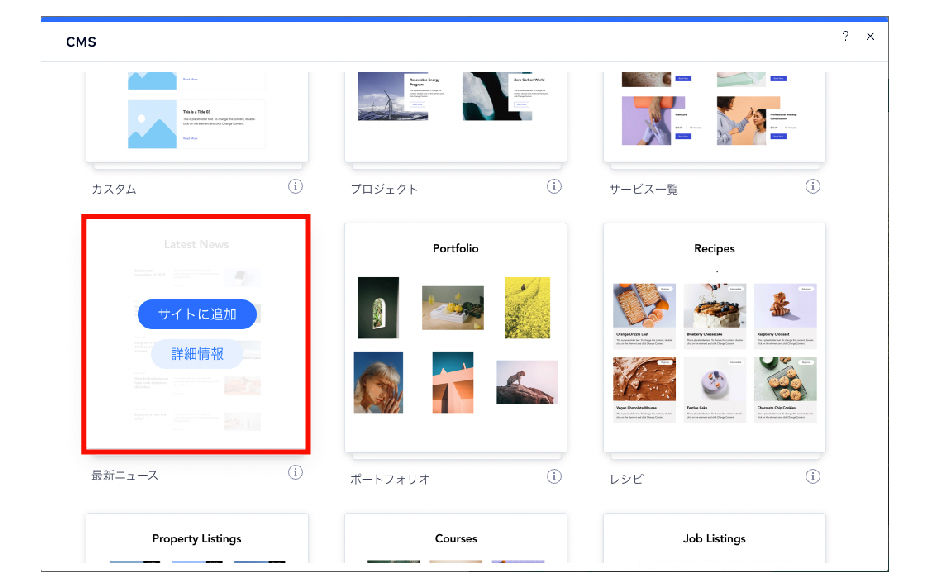
2.掲載したい内容を編集
追加すると、データを設定・入力する画面に移動します。今回は初期設定のまま使用していきますが、掲載項目などは自由に設定が可能です。

3.表示したい箇所にカラムを追加
まず、トップページの表示したい箇所にカラムを追加します。

4.リストから「空白のリピーター」を追加
最新情報をトップページに掲載するには「リピーター」を使用します。空白のリピーターを上記で配置したカラムの上に配置します。

配置した後はこのようなレイアウトになります。

5.データをセットする
ニュースの日程を表示させたいので、リピーターの1つのボックスに「テキスト」を追加すると、表示されているすべてのボックスに同じ文字が配置されます。

CMSに接続というボタンを押して、コンテンツマネージャーのデータと接続していきます。テキストをクリックして「データに接続」ボタンをクリックします。

「データセットを作成」から、接続したいコレクションの「News」を選択します。この設置は、最初にセットするときのみ表示されます。

テキストの接続先を「Date(日時)」に選択します。

このように、コンテンツマネージャーのデータがセットされました!

6.表示するアイテム数を変更する
Dataset Settingから「表示されるアイテム数」が変更できます。初期設定は12となっているので、今回は3つに変更しました。

7.完成
タイトルやわかりやすくボタンなど、表示を整えて完成です!
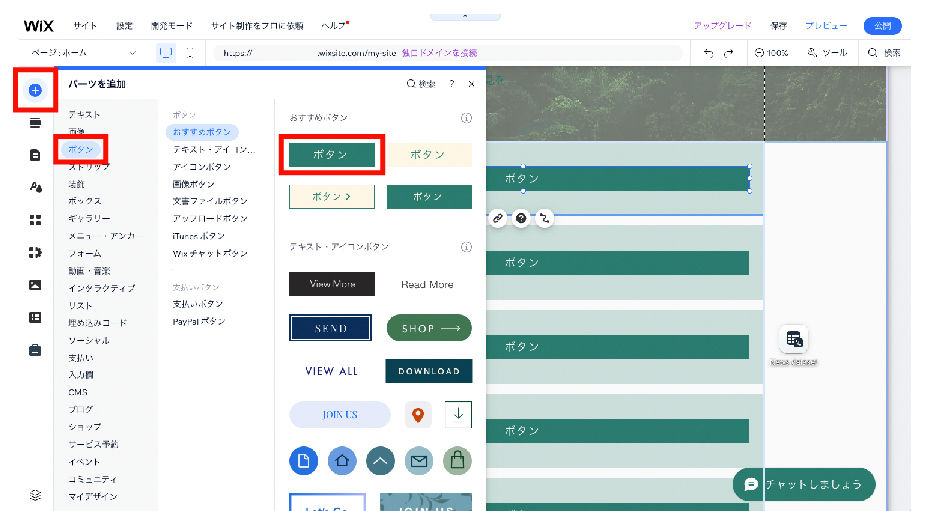

画像ではわかりづらい箇所がありますので、是非動画で一緒に進捗しながら制作進めてみてください。
Webサイトにニュース機能を設置する方法のまとめ

Wixサイトに最新のニュース機能を設置することで、エンゲージメントが向上しより魅力的なサイトになります。本記事では「コンテンツマネージャー」を使ってニュース機能を設置しました。設置ステップがいくつかありますが、画像を見ながら丁寧に一つ一つクリアしていけば大丈夫です。更新の際も、エクセル入力と変わらず入力して更新できますし、いちいちWixエディタを開く必要もありませんのでとってもオススメです!
コンテンツマネージャーを追加
掲載したい内容を編集する
表示したい箇所にカラムを追加
リストから「空白のリピーター」を追加
データをセットする
表示するアイテム数を変更する
完成
弊社では制作面でのお困りごと・貴社のHPをプロの目線で現行サイトを分析して、アドバイスさせて頂く「無料相談会」を実施しております。
ご興味がある方は下記のボタンより、弊社「株式会社ラジャ」までお問い合わせください。