


.png)


Wixを使ってプロのホームページを作成しよう!デザインから公開までの手順を大公開

こんにちは!本日は、「Wixでのホームページ作成方法」について徹底解説・紹介していきます。
HPの作成って、着手するまでが腰が重く、アカウントを作成した後制作を始めるとサクサク進みます、
この記事を読んでWixがおすすめな理由・全世界でWixが人気な理由と共に解説していきますので、
Webサイトを作成してみてください。是非最後までご覧ください。
Wixとは?

Wixのご紹介
Wix(ウィックス)とは、2006年にイスラエルで生まれ、2010年に日本語版がリリースされ、現在全世界で 2.3億人以上の登録ユーザーを有する人気ホームページ作成ツールです。
CMでこのキャッチフレーズを見たことがある方も多いのではないでしょうか。
「1.2秒に1人が Wixを使ってHPを作っています」
Wixはダッシュボード(管理画面)エディタ画面(編集画面)に分れており、直感的にHPを作成・ドラッグ&ドロップにて変更・クリックにて幅広いアニメーションの設定が簡単にできる為、幅広いユーザーから支持を受けています。
全世界で3位のCMSツール

CMSとは、Contents Management System(コンテンツ・マネジメント・システム)の略です。
Webサイトのコンテンツを管理し、画像、デザイン、レイアウトなどを保存し管理するツールの名称です。
運用目的や事業規模に合わせた数多くのツールが世に溢れている現代自社に迷った時にはWixと言えるほど操作性にも長けており、高機能を併せ持っています。
Wixでは管理画面(CMS):をダッシュボード、編集画面を「エディタ」と呼びます。
CMSを導入するメリット

一般的なWebサイト制作には、HTMLやCSSなどのプログラミング言語の知識が必要となり
運用コストが多大にかかってきます。
CMSを導入すれば、専門知識がない、予算の余裕がない会社でも質の高い自社サイトを制作・運用可能ですので、サイトを事業のフェーズに沿って変更することが出来、自社で運用できるからこそ、事業フェーズに合ったHPの変更。
PDCAサイクルを最短で回し、ユーザーのニーズに沿ったHPの構成を行うことができます。
Wixでのホームページ作成たったの6ステップで「公開」

1.プランの選択
最初に自分の用途や予算に合ったプランを選びます。無料プランや有料プランなど、機能やオプションが異なるので、自分のニーズに合ったプランを選びましょう。
無料プランのデメリットに関しては次の章で解説していきます。
2.デザインテンプレートの選択
次にデザインテンプレートを選びます。約800種類のカテゴリ別に分類されたデザインテンプレートから、自分のホームページのイメージやテーマに合ったテンプレートを選びます。
3.デザインのカスタマイズ
選んだデザインテンプレートを元に、テキストや画像の編集、レイアウトの変更、色のカスタマイズなどを行い、自分だけのオリジナルなデザインを作成
テンプレートの変更はコツがあるので、こちらをクリック>>>
4.コンテンツの追加
Wixは他のノーコードツールに対して機能面が長けている為、操作性では他のノーコードツールに負けてしまう箇所もありますが、
圧倒的なHPの表現力があります。最近のWixはWordPressと遜色ないHPを作成できるようになり、
ホームページに必要なコンテンツをドラッグ&ドロップで直感的・簡単にコンテンツを配置することができます。テキストや画像、ビデオなどを追加することができます。
5.テンプレートにプラスしての機能追加
必要に応じて、オンラインストアの機能やブログの作成機能、フォームの作成機能などを追加することができます。自分のホームページに必要な機能を追加しましょう。
ユーザービリティの高いコンテンツの配置にし、ユーザーがHP内で迷わないよう配慮しましょう。
6.公開
ホームページのデザインやコンテンツが完成したら、いざ「公開」です。
Wixは無料でドメイン・サーバーを提供しているので無料プランのユーザーは最初から最後まで無料で使えることができ、ウェブ周りの面倒な設定を省くことができます。
無料プランのデメリットについて
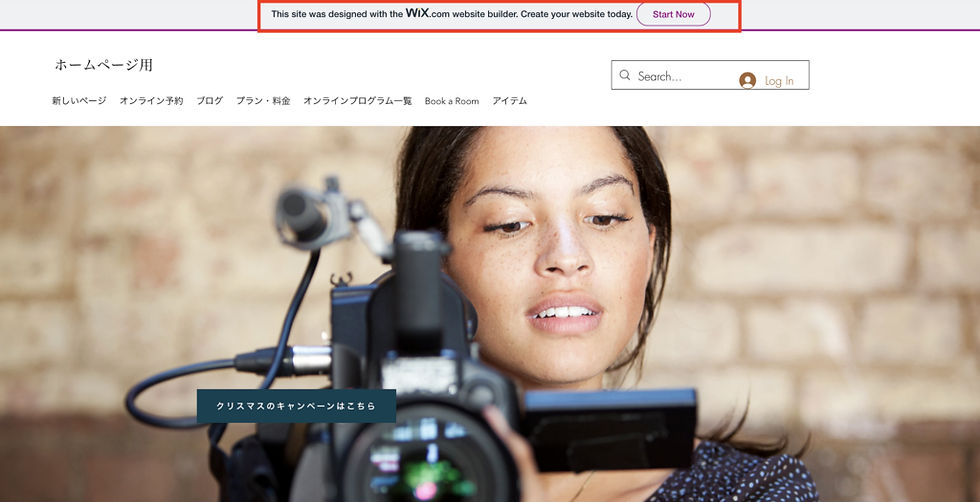
全般的なノーコードツールに共通して言えることなのですが、
無料プランを使用していると
・広告が付くことです
他のWebサイト共通なのですが、どうしても無料で使っていると上部にWix.comの広告が表示されます。
逆に言えばこれだけなのですが、企業サイトで広告が出てしまうと、ユーザーのストレスになり、ブランドに対する嫌悪感・信頼感の低下にに繋がったり、
せっかく流入してきたユーザーの滞在時間の低下にもつながります。
しかし、その点以外はWixの無料プランは十分すぎる力を発揮してくれます。
・メルマガ
・マーケティング
・ECサイト
・お問い合わせ設定
・レスポンシブ対応
・ドメイン・サーバー
他のCMSツールではお金が取られるような箇所も無料で使えるのがWixのメリットでもあります。
WixでHPを1から作るらなこれだけ覚えて!

Wixが提供しているテンプレートを使用することで、
初心者でもプロ同様のHPを作成することができます。
「Wix テンプレート」とGoogleで検索することにより800種類以上のテンプレートから自身の事業に合ったテンプレートを選ぶことが可能です。
テンプレートの選び方のおすすめはこちら>>>
テンプレートを使用する際は、テンプレートを崩さず中のコンテンツ情報のみ入れ替えるというのを基本としてください。
WixのSEO対策のポイント

ホームページを作成したら、次にSEO対策を行いましょう。WixにはSEO対策の機能も備わっており、以下のポイントに注意することで、自分のホームページを検索エンジンで上位に表示させることができます。
1.タイトルタグとメタディスクリプションの設定
タイトルタグとメタディスクリプションは、検索結果に表示される重要な要素です。適切なキーワードを含めたタイトルタグとメタディスクリプションタグを設定しましょう。Wixの管理画面から、各ページのタイトルタグやメタディスクリプションを設定することができます。
2.URLの最適化
URLは検索エンジンにとっても重要な要素です。Wixでは、各ページのURLを自分でカスタマイズすることができます。適切なキーワードを含めた、簡潔でわかりやすいURLを設定しましょう。
3.キーワードの使用
ホームページのコンテンツには、検索されやすいキーワードを適切に使用することが大切です。Wixのテキストエディタでは、キーワードを適切に配置し、キーワード密度を調整することができます。
4.ヘッダータグの設定
ホームページの見出しには、ヘッダータグを使用しましょう。Wixのテキストエディタでは、H1~H6のヘッダータグを使用することができます。適切にヘッダータグを設定し、キーワードを含めた見出しを作成しましょう。
5.メタキーワードとメタタグの設定
Wixの管理画面から、各ページのメタキーワードやメタタグを設定することができます。適切なキーワードを設定し、検索エンジンに対して自分のホームページの内容を正しく伝えましょう。
Wixの料金プランとオプション

Wixで用意されている様々なツールを追加する方法

Wixにはたくさんのアプリケーションと、知っていれば使える機能が幅広く存在しています。
使えば便利ですが、あまり知られていないものもあるので、チェックしてみてください。
インスタグラムの埋め込み
インスタグラムは唯一Wixの機能で埋め込める(ページ上に投稿を表示することが出来る)SNSツールになっているので、是非下記の記事を参考にインスタを埋め込んでみてください。
動画の埋め込み

動画はたったの20秒程でWix上で実装することが可能です。
動画は文字の情報伝達の数千倍と言われています。一番離脱率の高いファーストビューに動画をもっいきアイキャッチを図るユーザーさんが増えていますので是非下記を参考に動画を活用してみてください。
Wix ownerアプリ

こちらのアプリはWixが独自に開発しているアプリで、小さいダッシュボードがスマホに入るようなアプリになっており、予約・ユーザーとのコミュニケーションを密に取る企業様には絶対に入れて欲しいアプリになっています。
もちろん無料で使用することができ、アプリ内でブログを書くことも可能になっています。
下記よりダウンロードください
下記のリンクを利用してスマホから直接 Wix Owner アプリをダウンロードすることができます。
ライトボックスの設定方法

ライトボックスとは、ユーザーがあるリアクションをとった時、
そのアクションがトリガーとなって、サイト上に表示されるポップアップページです。
Wixのページ・メニューから「ライトボックス」を選択して編集していきます。
ポップアップで出てくるので、その後どの「トリガー」で表示させるかを選択します。
まとめ
本日はWixを使ったホームページの作成方法についてご紹介していきました。
この記事を読んでもっとHPを見やすく事業を加速させたいと思った方は、
自社でYouTubeも行っていますので、こちらで制作のお困りごとを是非解決してみてください。
YouTubeでも解決できなかった場合は是非、下記より無料の相談会の設定をしてみて下さい。
「日本 Wix 研究所」弊社ではプロの目線で現行サイトを分析して、アドバイスさせて頂く「無料相談会」を実施しております。



