


.png)


Wixのログインフォーム|よくある問題と解決策などの最適ガイド

こんにちは!
ラジャのけんいちです。
本日はWixのログインフォームについて解説していきます。
「Wixに登録したいけどログイン情報を忘れてしまった」「そもそもどうやってログインするの?」などの悩みを抱えている方向けの記事です。
Wixのログインフォームでよくある問題

Wixのログインフォームでよくある問題の代表例は、以下の2点です。
ログインメールアドレスやパスワードを忘れてしまった場合
パスワードとログイン用メールアドレスの両方忘れてしまった場合
1.ログインメールアドレスやパスワードを忘れてしまった場合
「パスワードをお忘れの場合」をクリックします。
何を忘れたかによって、リセット内容が変わるので、下記を参照ください。

2.パスワードとログイン用メールアドレスの両方忘れた場合
パスワードとログイン用メールアドレスの両方を忘れてしまっても、以下の情報があればリセットできます。
名前
連絡用メールアドレス
URL
電話番号
これらの情報でログイン経路をリセットをできます。
Wixのログインフォームにおける問題の解決策
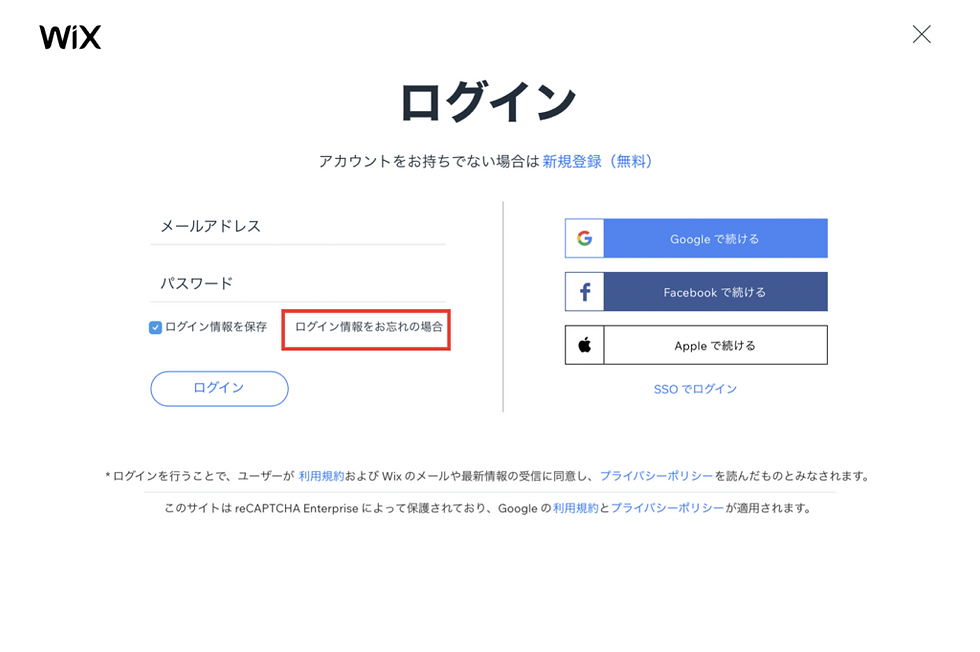
メールアドレスやパスワードなどのログイン情報を忘れた際、ログイン画面にある「パスワードをお忘れの場合」または「ログイン情報をお忘れの場合」をクリックして新たにログイン情報を申請しましょう。
実際の画面をもとに解説していきます。
1.パスワードの確認方法

ログイン用パスワードがわからない際、メールアドレスを使用して確認できます。
「パスワードを忘れました」を選択して「次へ」をクリックしましょう。
登録しているメールアドレスを入力し「送信」すれば、登録しているメールアドレス宛にパスワードの再設定用のメールが届きます。
2.メールアドレスの確認方法

メールアドレスがわからない際「アカウントの再設定」をする必要があります。
アカウントの再設定に必要な情報は、以下の通りです。
名前
連絡用メールアドレス
URL
電話番号
アカウントの再設定をする際の手順は「ログイン用メールアドレスを忘れました」を選択して「次へ」をクリックします 。
3.メールアドレスとパスワードを忘れた場合

先ほどと同様に「アカウントの再設定」をする必要があります。
アカウントの再設定をする際の手順は「パスワードとログイン用メールアドレスを忘れました」を選択して「次へ」をクリックします 。

次の画面で表示されるサイトの種類「プレミアム(有料プラン)」または「無料」を選択し「次へ」をクリックします。
必要な情報を入力して「次へ」を入力すれば完了です。
4.ログインメールアドレスにアクセスできない場合

これまで同様、アカウントの再設定が必要です。
「ログイン用のメールアドレスにアクセスできない」を選択して「次へ」をクリックしましょう。

次の画面で表示されるサイトの種類「プレミアム(有料プラン)」または「無料」を選択し「次へ」をクリックします。
必要な情報を入力して「次へ」を入力すれば完了です。

5.ログインURLを忘れてしまった場合
Wixで作成したホームページのURLを忘れてしまった場合、wix.comにアクセスすれば、右上のログインボタンから確認できます。
ログインすると、画像のようなマイサイト画面が開きます。
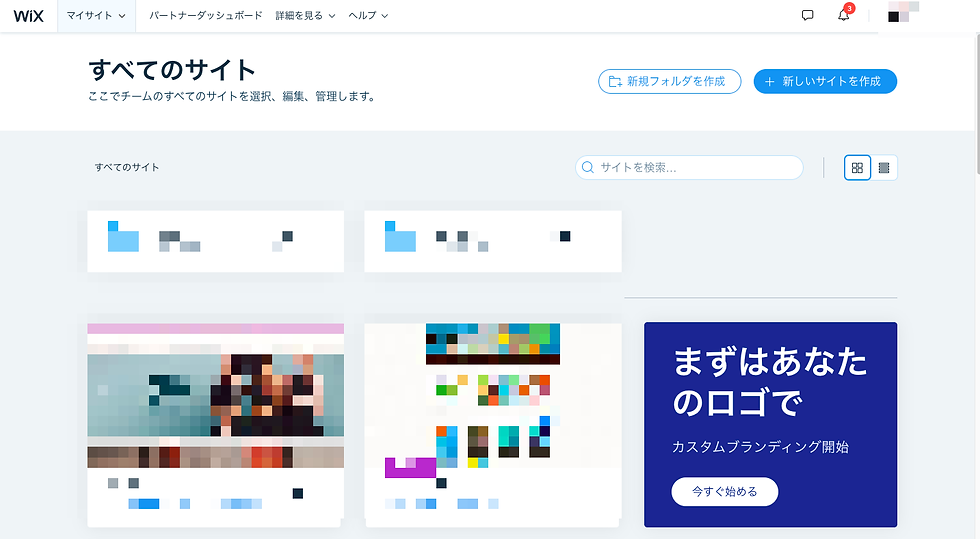
サイトが1つしかない場合、マイサイトではなくダッシュボードが開く場合もあるので注意してください。
サイトの「選択」ボタンをクリックすると、ダッシュボードが開きます。
Wix ダッシュボード アカウントやサイトによって少し表示が違う場合もあります。

6.Wixのヘルプセンターを活用したい場合

ブラウザごとの設定方法はWixヘルプセンターから行えます。
ログインしないとWixホームページからの問い合わせができません。
しかしWixの公式SNSアカウントからであれば問合せができます。
Wixの公式SNSアカウント他にもX(旧Twitter)やGoogle+などの公式アカウントもあるので、問い合わせしやすい方法を選択してください。
Wixヘルプセンターで検索すれば原因がわかる可能性が高まるので、まずはヘルプセンターで原因を調べるところから始めましょう。
使い方は「ログイン」や「パスワード」などの気になるキーワードを入れて検索するだけです。
【サイト会員専用】カスタマイズした限定ログインフォーム

作成したホームページに訪問したユーザーに会員登録してもらうようなサイト運営を展開している方は、以下のような限定コンテンツを利用できます。
デフォルト
カスタム
Velo
1.デフォルト
Wixのデフォルトログインフォームは、作成したホームページの色合いとテキストスタイルにマッチするようなデザイン設計になっています。
2.カスタム
Wixのカスタムログインフォームは、背景や全体的なデザインなどを変更させるだけでなく、パーツの追加やFacebook・Googleアカウントのログインオプションを表示/非表示にするなどを実現できるログインフォームです。
カスタムログインフォームを作成する場合、メニューページで「登録・ログイン」「会員ログインフォーム」の順番にクリックし、ドロップダウンメニューから「カスタムフォーム」を選択してください。
Wixのカスタムログインフォーム作成では、以下のようなカスタマイズができます。
パーツの追加
項目の追加や変更
背景のカスタマイズ
ボタンの変更
通知メールの設定
カスタマイズが終了したら「モードを終了」をクリックし「設定」アイコンから「項目のデータを連絡先に保存」の下にあるドロップダウンをクリックした先にある「保存」を忘れずにクリックしましょう。
3.Velo
「Velo by Wix」を有効にすれば活用できるログインフォームです。
Velo by Wixとは、Webアプリケーションの構築を加速させるためのオープン開発プラットフォームです。
しかしVelo by Wixはコードを追加したいと考える上級者向けのコンテンツなので、ノーコードの簡単さを重視している方には利用をおすすめできません。
まとめ|Wixのログインフォームで困った際は気軽にご相談ください
今回はWixのログインフォームについて「Wixに登録したいけどログイン情報を忘れてしまった」「そもそもどうやってログインするの?」などの悩みを抱えている方に向けて、よくある問題と解決策を解説しました。
会員登録を必要とするホームページを作成した方にとって、限定コンテンツを用意しているのも魅力的なのがWixです。
「日本Wix 研究所」では、Wix の機能面や運用面について、メディアやYouTube で配信するだけでなく、プロのサポートが必要な場合は30分ほどのオンラインZoom ミーティングにて無料相談も承っております。


