





.png)


Wixで作ったホームページにお名前.comで取得した独自ドメインを接続する方法を徹底解説

こんにちは!ラジャのけんいちです。
本日はWixサイトに独自ドメインを接続する時の方法を、ドメイン取得場所をお名前.comに特化してご紹介していきたいと思います。
ドメインだったり、URLの集合体というのはとても見るだけでも嫌気がさすときがありますよね、
しかしこの記事を最後までご覧いただく事により、お名前.comで取得したドメインは問題なくWixに接続する事が可能です。
難しいので、動画の解説を希望する方は是非こちらをご覧ください。

画像引用元:wixhttps://ja.wix.com/
Wixは、現在、全世界で 2.5億人以上が使用している人気ホームページ作成ツールです。
インターネット広告などで、「Wixなら直感的にHPを作成・ドラッグ&ドロップにて変更が簡単にできます」
こんなフレーズを聞いたことがある方も多いのではないでしょうか。
今回は、そのWix(ウィックス)で作ったホームページのドメインをお名前.comで取得する方法や、ドメインに接続する方法について解説しようと思います。
すでにWixでホームページを作ったことがあるけど、ドメインはそのままにしている方や、これからWixでホームページを作ってみようと思っている方の参考になればと思っていますので、ぜひ最後までお付き合いください。
お名前.comで独自ドメインを取得する

Wixはホームページを簡単に作れる便利なツールですが、使用に費用のかからない無料プランで作成したホームページのドメインは、Wixのサブドメインである「◯◯◯.wixsite.com/」といったURLになります。
このままでも、気にならない方はこのドメインのままホームページを使い続ければ良いと思いますが、「ドメインは自分の好きなものを使いたい」と思った方は独自ドメインを取得する必要があります。
そこでここからは【お名前.com】というGMOインターネットグループ株式会社が運営する、国内最大級のドメイン公式登録サービスで独自ドメインを取得する方法を解説していきます。
Wixで独自ドメインを使うには有料プランの契約が必要

先ほどもお伝えしましたが、Wixを無料プランで使用していると、ドメインは、Wixのサブドメインである「◯◯◯.wixsite.com/」といったURLになります。
自分だけのドメイン名である独自ドメインを取得するためには、「ドメイン接続」以上の有料プランでWixを契約する必要があります。
ドメイン接続プランは月額500円から利用できる料金プランで、Wixの中では最も安い料金プランです。
取得したいドメイン名を検索する

Wixの料金プランを有料プランに変更した次は、ドメイン名を取得する作業に入ります。
【お名前.com】のトップページにある「ここからスタート!」という部分に、希望するドメイン名を入力してください。例えば、希望するドメイン名が「Wix(あくまで例です)」だったら、Wixと入力します。
入力する際には、「.com」や「.jp」などのドメイン種類(末尾)は必要ありません。入力が終わったら、「ここからスタート!」の右側にある「検索」と書かれた緑色のボタンをクリックしてください。
取得したいドメイン名を選択する
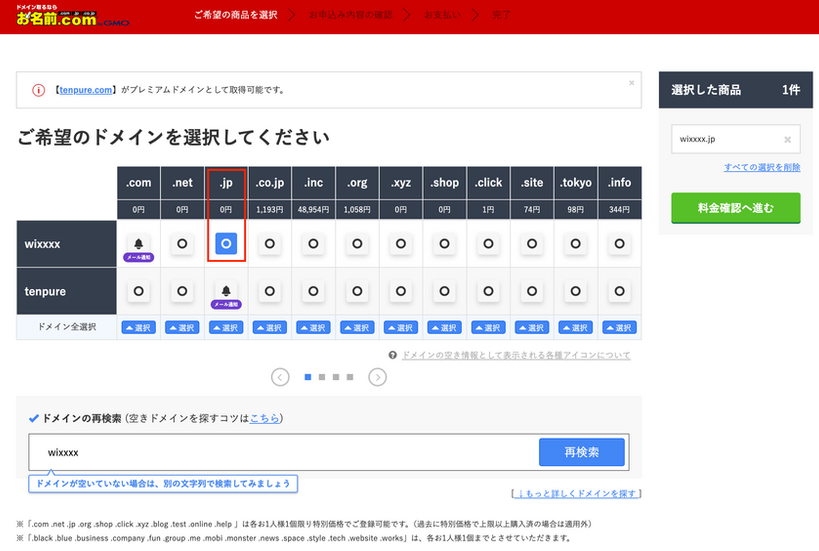
「ここからスタート!」の右側にある「検索」と書かれた緑色のボタンをクリックすると、次に、取得可能な「ドメイン一覧」が表示されます。表示されたドメインには、取得に必要となる金額が表示されています。
※取得で発生する料金は契約金で【お名前.com】では契約年数1~5年になっています。
希望するドメイン名が決まったら、ドメイン名の下にあるチェックを入れ、画面右側にある緑色の「料金確認へ進む」をクリックしてください。クリックすると、表示される画面が「ドメイン使用用途」の画面に変わります。
「ドメインの主な使用方法をご選択ください」の画面では、取得希望ドメインの主な使用用途を1つ選択ください。今回はWixサイトで使用する独自ドメインの取得方法になりますので、選択は「ブログ・ホームページ」または「お店のサイト・ネットショップ」のどちらかを選択ください。どちらを選択しても問題ありません。

契約内容を決める
画面は、お申し込み内容の確認に変わります。この画面の下に「Whois情報公開代行メール転送オプション」「ドメインプロテクション」「ネットde診断」の3つのチェックがあります。「Whois情報公開代行メール転送オプション」にチェックを入れてください。他の2つは無視しても問題ありません。


この「Whois情報公開代行メール転送オプション」をクリックしないと、ドメインを取得している人の「氏名」や「住所」がインターネット上で検索可能となってしまいます。
この検索方法は「Whois検索サービス」と言い、誰でもドメインを取得している人の個人情報を検索できます。
「Whois情報公開代行メール転送オプション」をクリックしておくと、ドメイン検索で検索されても、公開される情報はドメイン管理会社の名前、住所、電話番号が表示されます。
「Whois情報公開代行」の設定が終わったら、画面右上部にある緑色で「次へ」と書かれたバナーの上にある欄に登録したいメールアドレスとパスワードを入力して「次へ」ボタンをクリックしてください。次に「会員情報の入力」画面が表示されます。
会員情報を登録する(ユーザー登録)
契約内容を決定したら、次に契約者の「氏名」や「住所」「電話番号」や「メールアドレス」使用者が「個人」か「法人」かを記載し、記載が終わったら、画面右上にある緑色で「次へ進む」と書かれたバナーをクリックしてください。

支払い方法を選択する
会員情報を登録した後は、ドメイン費用の支払い方法を設定します。
支払い方法は、下記3つのどれかで選択します。
⒈クレジットカード
⒉銀行振込み
⒊コンビニ決済

支払い方法が決まったら、その支払いをおこなうために必要な情報を入力します。クレジットカードを選んだ場合は、カード番号や名義人などを入力します。
入力が問題なく完了したら、画面右上にある緑色の「申し込む」と書かれたバナーをクリックします。バナーをクリックすると「サーバーのご準備をお忘れではありませんか?」というメッセージが表示されます。
すでにサーバーと契約済みの方は「申し込まない」をクリックしてください。一緒にサーバーを申し込みたい方は「一緒に申し込む」をクリックし、これで「ドメインの取得」は完了します。この後に【お名前.com】「ドメイン取得に関するメール」が何通か送られてきますので、内容に間違いがないか確認してください。
ドメイン取得料金を支払う
送られてきたメールの内容に問題なければ、次は、取得したドメインを使用する費用の支払いをおこなってください。
支払方法は先ほど選択した方法でおこなってください。支払いが完了時点で取得したドメインが使用可能となります。
※支払い完了からドメインが実際に使用できるまでには、若干(長くても数日)の時間を要します。
Wixにお名前.comで取得した独自ドメインを接続する方法を徹底解説!

ここまでは、Wixで作ったホームページやウェブサイトで使う独自ドメインをお名前.comで取得する方法について解説してきましたが、その取得した独自ドメインを実際に使用するためには、Wixに接続しなければなりません。そこでここからは、取得した独自ドメインをWixに接続する方法について解説しようと思います。
プレミアムプラン(有料)にアップグレードする
Wixに独自ドメインを接続するためには、利用しているWixでプレミアムプラン(有料)に加入しなければなりません。
初めてWixでプレミアムプランをご契約する方は、1年間ドメイン登録料金が無料になります。

Wixのダッシュボードからドメイン接続指示
利用しているWixでプレミアムプラン(有料)に加入が完了したら、次にドメイン接続の作業に入ります。
ドメイン接続ができていないホームページなどは、ドメイン名がWixで自動的に生成された無料ドメイン(〇〇〇.wixsite.com/〇〇〇)になっています。
取得した独自ドメイン名に変えるためには、Wixのダッシュボード画面左側にある「設定」をクリックしてください。

クリックすると画面が「設定ホーム」に変わりますので、画面中央にある「ドメイン」と書かれた箇所をクリックしてください。
クリックすると次に「ドメイン名を取得しましょう」と画面が変わりますので、画面中央にある「登録済みのドメインを接続」と書かれた箇所をクリックしてください。クリックすると「サイトに接続するドメイン名を入力してください。」と書かれた空欄が画面中央に出ますので、その空欄にお名前ドットコムで取得したドメイン名を記入します。

ドメイン名の記入が終わったら、画面右下にある青いボタン(次へ)をクリックしてください。クリックすると、Wixがドメインを取得したプロバイダを自動で検索開始します。自動検索は数十秒で終わりますので、画面はそのままで待ってください。

ドメインプロバイダのネームサーバーを変更する
Wixのプロバイダ検索が完了すると次に、ドメイン接続の画面に変わります。画面中央に「ドメインプロバイダにログインする」と書かれています。
※ここでのドメインプロバイダは【お名前.com】です。
【お名前.com】にログインしてください。【お名前.com】にログインができたら、またWixの画面中央に「ドメインプロバイダにログインする」と書かれた画面に戻り、画面右側にある青く「ログインしました」と書かれたバナーをクリックしてください。

クリックしたら、次に画面右下に「ドメイン設定を見つけました」と青いボタンがある画面に切り替わりますので、その青いボタンをクリックしてください。
次にさきほどログインした【お名前.com】の画面に戻って、「ネームサーバー情報」を設定する画面に入ってください。
画面中央に「⒈ドメインの選択」とあります。ここに【お名前.com】で取得した独自ドメイン名が記載されています。
その下に「⒉ネームサーバーの選択」とありますので、【その他サービス】と書かれた箇所をクリックしてください。

ドメインの接続を確認する
完了後、ドメインが接続されるまでには数十時間から数日間をかかる場合があります。接続完了を確認するには、Wixの接続状況確認画面で「ドメイン接続」と表示されれば接続が完了です。

完了後、ドメインが接続されるまでには数十時間から数日間をかかる場合があります。接続完了を確認するには、Wixの接続状況確認画面で「ドメイン接続」と表示されれば接続が完了です。
まとめ

今回はWixで作ったホームページやウェブサイトのドメインを独自ドメインに変えるために、【お名前.com】で独自ドメインを取得する方法と、取得した独自ドメインをWixに接続する方法について解説してきました。
プロのサポートが必要な場合は、30分ほどのオンラインZoom ミーティングにて無料相談も承っておりますので、お気軽にご相談ください。



