


.png)


簡単手順で始める!Wixの新規登録方法とアカウント作成

こんにちは!
本日はWixの新規登録方法とアカウント作成についてご紹介したいと思います。
Wix(ウィックス)って何?とまだ知らない人も多いと思いますので下の記事で詳しく説明しますが、簡単にご説明すると、独自のウェブサイトを簡単に作成することができるサービスです。
ウェブサイト作成に興味を持たれている方であれば、覚えておいて損はありません!しかも「無料」で始められます!
Wixは基本的に無料で使用できるサービスですが、有料プランもあります。記事の後半では、無料プランと有料プランの違いについても紹介します。
誰でも簡単にウェブサイトを作成することができるので、「在宅ワーク」はもちろん、「副業」としても使えるスキルになりますので、Wixの新規登録方法とアカウント作成を覚えて新しいスキルを身につけましょう!
ぜひ最後まで見てみてください。
Wixとは
Wix(ウィックス)は、ユーザーが専門知識やプログラミングのスキルを持たなくても、独自のウェブサイトを作成できるように設計されています。ドラック&ドロップ操作で簡単にホームページが作成できるサービスで、初心者でも簡単にウェブサイトを作成できます。
Wixの新規登録4つのメリット

1.簡単なウェブサイト作成
Wixは使いやすい「エディター」と「ドラッグ&ドロップ」の機能を備えています。この簡単な操作により、プログラミングやデザインの知識がなくても、独自のウェブサイトを簡単に作成することができます。
2.豊富なデザインテンプレート
Wixは多様な業種や目的に合わせた数百以上の即実践に使える「テンプレート」が用意されています。これにより、デザイナーとしての経験がなくても、クオリティの高いウェブサイトを素早く作成することができます。
3.拡張性とアプリマーケット
Wixのアプリマーケットには、さまざまなアプリやプラグインが用意されています。無料で始められるWixですが、有料プランの充実した拡張機能によって、オンラインストアや予約システムなど、ウェブサイトに機能や統合を追加することができます。
4.レスポンシブデザイン
Wixのテンプレートとエディターは、レスポンシブデザインに対応しています。作成したウェブサイトは、スマホやiPadなど、異なるデバイスや画面サイズでも自動的に適切に表示されるようになります。
Wixの新規登録手順
Wixの公式サイトにアクセスする
① Wix公式サイト にアクセスして、「始めましょう」からアカウントを作成します。アカウト作成は5分もあればできます。
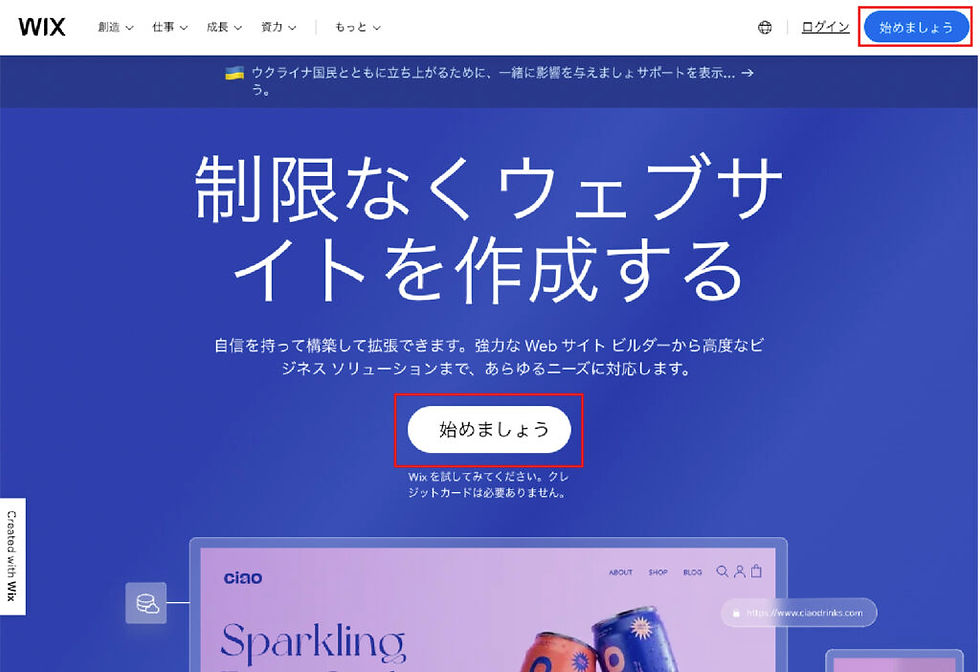
新規登録をする

②新規登録フォームが表示されますので、必要な情報を入力します。
メールアドレス: Wixアカウントへのログインに使用するメールアドレスを入力します。
パスワード: アカウントへのログインに使用するパスワードを入力します。
または、Facebook アカウント、または Google の認証情報で登録します。入力が終わったら新規登録ボタンをクリックすれば準備完了です。

③アカウントの作成が完了すると、確認メールが登録したメールアドレスに送信されます。

④メール内のリンクをクリックすることで、アカウントの確認が完了します。とても簡単ですね。
Wixの新規登録に関するよくある質問
再ログインについて

Wixの公式ウェブサイトにアクセスして、右上にある「ログイン」ボタンをクリックします。ログイン画面が表示されますので、登録したメールアドレスとパスワードを入力すれば再ログインできます。

エラーメッセージが出た場合は、入力が間違っている場合がありますので、ゆっくり正しく入力し直してください。パスワードを忘れてしまった場合は「パスワードをお忘れの場合」をクリックして、再度新しいパスワードを設定してください。
新規登録できない場合
主に同じメールアドレスが既に登録されている場合があります。1アドレスに対して1つのアカウントしか登録することができませんので、別のメールアドレスで登録し直してください。あとは、Wixの利用規約違反やサーバーの不具合、一部の国や地域によっては制限があるので、新規登録ができない場合があります。
Wix登録後の初期設定
ホームページの作成とテンプレート選択

Wixのダッシュボードにログインし、新規サイトの作成を開始します。最初におすすめのテンプレートが表示されます。もちろん別のデザインを選んでも大丈夫です。カテゴリや業種に応じて、デザインテンプレートを選択します。Wixには豊富なテンプレートが用意されていますので、目的にあったものを選びましょう。
ホームページのカスタマイズとデザイン設定
選択したテンプレートを元に、ホームページのレイアウトやデザインをカスタマイズしていきます。テキストや画像の追加、色やフォントの変更など、ウェブサイトの外観を個別に設定していきます。
ホームページのカスタマイズとデザイン設定

新しいページを追加したり、既存のページを編集したりします。ウェブサイトのナビゲーションメニューや階層構造を作成しましょう。コンテンツを追加するためのエディターを使用して、テキスト、画像、ビデオ、フォームなどをページに配置します。
Wixでのウェブサイト作成の注意点
編集作業をしている途中でテンプレートを変えたいこともあると思います。しかし、Wixは編集内容を維持したまま、テンプレートを途中で変更することはできません。テンプレートを変更する場合はサイト自体を作り直す必要がありますので、編集する前に「テンプレートの内容」を確認してからウェブサイト作成に入りましょう。
Wixの無料プランと有料プランの主な違い
冒頭でも紹介しましたが、Wixには「無料プラン」と「有料プラン」があります。 主な違いを7つご紹介します。
1.広告表示
無料プランでは、Wixの広告がウェブサイト上に表示されます。有料プランでは広告を非表示にすることができます。

2.アドレスのカスタマイズ
無料プランでは、Wixのサブドメイン(例:yourname.wixsite.com)を使用します。有料プランでは、独自のカスタムドメイン(例:yourname.com)を設定することができます。

3.ストレージ容量
無料プランでは、ストレージ容量が制限されています。有料プランでは、より大きなストレージ容量を利用できます。
4.追加機能とアプリ
有料プランでは、Wixアプリマーケットから追加機能としてオンラインストア機能や予約システムなどを利用できます。
5.デザインテンプレート
有料プランでは「プレミアムテンプレート」を選択して使用することができます。無料プランより洗練されたデザインと追加のカスタマイズオプションが含まれます。
6.サポートと優先対応
有料プランに加入すると、Wixのサポートチームから優先的なサポートを受けることができます。問題や疑問が生じた場合に、迅速かつ効果的な対応が期待できます。
7.ウェブサイトのパフォーマンス
有料プランでは高速なホスティング、キャッシュの最適化、SEOツールなど、ウェブサイトのパフォーマンス向上に役立つ機能が利用できます。
Wixでは複数の有料プランが用意されており、プランによって提供される機能や制限が異なる場合があります。無料プランでもブログや問合わせフォームも設置でき、「ホームページを作成する」分には問題ありません。
ですが、将来的なホームページの移転を考えている場合は、早い段階で独自ドメインの取得を検討した方が良いと思います。一番人気は「アドバンス」のようですが、独自ドメインと、広告の非表示ができる「ベーシックプラン」で良いと思います。月額も1,000円に収まるので利用しやすい価格帯です。

Wixの新規登録 まとめ
本日は、 Wixの新規登録方法とアカウント作成についてご紹介しました。
アカウントの作成には、メールアドレスとパスワードがあればOK。
登録は5分程度で完了
アカウントの作成後、ホームページを作成するエディタの決定
テンプレートを選択
ドメインの設定
Wixの有料プランについては
Wixの広告表示が嫌な方
独自ドメインで運営したい方
大きなストレージが必要な方
オンラインストアや予約機能などが欲しい方
優先的なサポートを受けたい方
サイトパフォーマンスを上げたい方
は検討してもよいと思います。
無料プランでもしっかりとしたホームページを作ることはできます。ドメインの設定まで完了すればホームページを公開することは可能です。



