





.png)


無料でおしゃれなデザインを作れるWixロゴ!しかも商用利用もできちゃいます!

Wixロゴとは、Wixが提供しているロゴサービスです。Webデザインの知識やスキルがなくても、簡単に作成できるのが大きな魅力です。中にはデザイン業者に委託することなく、安くロゴを作成することも可能です。
しかし、Wixのロゴを利用したいが、
「Wixロゴはどんなものなのかよく分からない」
「Wixロゴは商用利用しても可能なのか」
「Wixロゴにはどのようなデザインがあるのか知りたい」
「Wixロゴの作成方法を知りたい」
など、疑問を抱いている人は多いはずです。
本記事では、Wixロゴについて詳しく紹介し、Wixロゴが商用利用できるのか、また作成する手順が分かります。合わせて商用利用するためには、注意点もあります。こちらもご紹介していますのでぜひ参考にしてみてください。
Wixロゴの基本知識

Wixロゴは、ホームページを制作するためのオリジナルデザインのロゴを作成できるツールです。ロゴは自分でカスタマイズすることもできます。Wixロゴにはどんな特徴があるのか見ていきましょう。
Wixロゴは無料で使える
Wixロゴは、無料で使うことができます。また、Wixロゴをアカウントを作成する必要があります。メールアドレスか連携可能ツール(FacebookまたはGoogle)を用意しておいてください。
無料でロゴを作成できますので、コストを抑えたい方にはピッタリのツールです。無料で利用できますので、デザインに触れてみたい方など、一度使ってみてもよいでしょう。
wixの便利な機能
Wixロゴには、便利な機能が備わっています。
ロゴマークの自動生成
ロゴデザインをカスタマイズできる機能(色、サイズ、フォントなど)
データ保存機能(再編集ができる)
ロゴマークは自動生成することができます。自動生成されたロゴデザインは、そのまま活用することが可能です。もちろん、自分好みにカスタマイズすることもできます。カスタマイズする際、Wix上ですべて完結できますので他のグラフィックツールは必要ありません。
また、データ保存機能が搭載されていますので、万が一不具合などがあった場合でも、途中で保存されるため再編集できます。

Wixロゴには有料版も存在する
Wixロゴには、有料版もあります。有料版は2種類。
ベーシックロゴプラン 2100円
アドバンスロゴプラン 5100円
です。
ベーシックロゴプラン
ベーシックロゴプランは、2100円です。収録内容は、「オリジナルカラーのロゴ2種」「白黒のロゴ4種」「グレースケール(黒/グレー)のロゴ1種」「モノクロ(白/グレー)のロゴ1種」です。スタンダードロゴファイルが収録され、データ形式はPNGです。ベーシックロゴプランでは、ホームページの作成やブログ運営に向いています。
アドバンスロゴプラン
アドバンスロゴプランは、5100円です。収録内容は、「スタンダードロゴファイル」「ベクター形式データ 」「各種SNS用ロゴファイル」。画質を維持したままサイズを自由に変更できるのが大きな特徴です。アドバンスロゴプランは、Web関連だけでなく、名刺や印刷物などのロゴに利用したい人にもおすすめです。
Wixロゴの商用利用に関するライセンス

Wixロゴで作成した作品は、Webや印刷などで利用可能です。なので、問題なく商用利用可能です。ただし、注意点としては無料版を利用する際です。
無料版は、一部商用利用できないロゴもあります。商用利用したい場合は、可能かどうか確認してからロゴを選定することをおすすめします。また、デザインの画質が低いものも。サイズが小さいものが多い印象です。なので、魅了されにくい可能性があります。
デザインにこだわりを持つのであれば、有料版をおすすめします。有料版ですと、高画質なロゴを使えます。その他、有料版ですと商用利用可能なデザインが数多く存在します。
Wixロゴでは、PNG形式とSVG形式でダウンロードできます。PNG形式は、ホームページや各SNSで使いたいデータをダウンロードする際におすすめです。SVG形式は、名刺や封筒などのデータを必要とする際に使ってみてもいいでしょう。
Wixロゴを作るための手順

Wixロゴでデザインを作成する手順を順番に紹介していきます。
アカウントを作成する作成する
まずは、Wixを使うためにはアカウントを作成する必要があります。アカウントを作成していない人はこちらから対応し、その後Wixロゴメーカーを立ち上げてください。
Wixのアカウントを作成する手順はこちらです。
ブランド名と業界名を記載

参照:https://www.kerenor.jp/kerenor/wp-content/uploads/2023/02/wix_logo03.jpg
Wixロゴメーカーにログインした後には、「デザイナー依頼」「自分でロゴを作成」が選べます。「自分でロゴを作成」をクリックします。
ロゴを選択
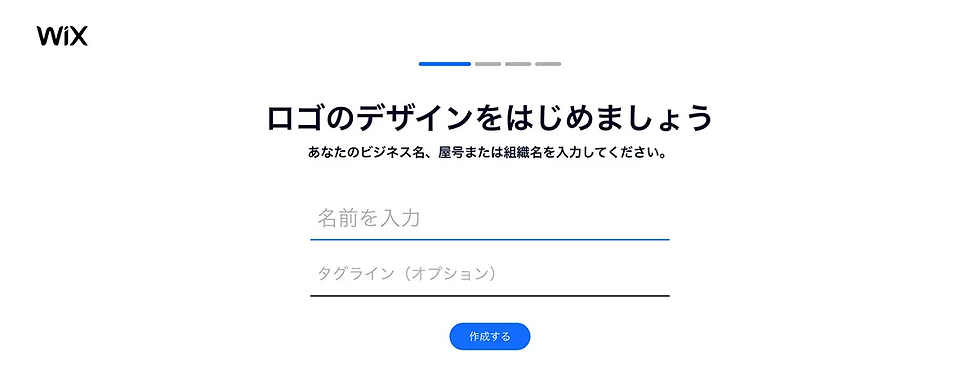
参照:https://www.kerenor.jp/kerenor/wp-content/uploads/2023/02/wix_logo04.jpg
その後、「ビジネス名」と「タグライン」を入力します。こちらは会社のキャッチコピーになります。
ロゴを活用する目的を選択

参照:https://designerbrg.com/blog/wp-content/uploads/2020/12/wix-logo_maker11-356.jpg
そして、ロゴのテーマを決めます。自社のイメージに適切なジャンルを選定してください。

選定後、ロゴのデザインが2種類表示されます。2種類とも好みでない場合は、「どちらかも好みでない」を選ぶことが可能です。その後、新しいロゴが提示されます。
ロゴを使用する目的を選択する

参照:https://japanism.info/images/wix-logo-maker7.png
続いて、ロゴを使う目的を選びます。自社に合った内容を選択してください。
カスタムロゴメーカーでロゴスタイルを調整する

参照:https://hitori-koho.com/wp-content/uploads/2021/11/wixlogo002-010-min.jpg
ロゴが生成されます。編集したいロゴがあれば、ロゴをカスタマイズすることができます。カスタマイズする際は、文字のフォントやカラーの変更などが可能です。
ロゴをダウンロードして完了

最後に、ロゴをダウンロードします。画面右上の「次へ」のボタンを押します。

その後、自社に合った方法で作成するものを選んでください。

料金を選びます。
ダウンロードのところをクリックすれば、完了です。
商用利用におけるベストプラクティス

ロゴをカスタマイズする前に、ロゴメーカーのベストプラクティスを確認してください。長期的にみれば、潜在的なデザイン上の問題を回避できます。
商用利用においてデザインの品質や一貫性を保つためにも重要です。また、ブランドアイデンティティの維持やユーザー体験の向上につながります。
Wixロゴの商用利用事例の紹介

参照:https://free-materials.com/tag/%E3%83%AD%E3%82%B4/
Wixロゴを実際に商用利用をした事例があります。
Wixロゴで作成されたサンプルを紹介します。
ひとり広報

一例をあげますと、ひとり広報です。こちらはTシャツです。

参照:https://hitori-koho.com/wixlogo-tukaikata#index_id18
他には、名刺でも活用されています。

参照:https://hitori-koho.com/wixlogo-tukaikata#index_id18
もちろん、ホームページもあります。
Wixロゴを活用した感想

実際にWixロゴを使った人の意見をご紹介します。もちろん、人によって使い心地は異なります。どんな感想があるのか参考にしてみてください。
Wixロゴの悪いところ
まずは、Wixロゴの悪いところを紹介します。
ロゴマークのサイズが把握しにくい
カラーが、カラージャンプしやすい
文字詰めのカスタマイズ性がネック
フォントやシェイプのサイズは指定できるため把握しやすいと言えます。しかし、ロゴマークは全体サイズであるため、サイズが分かりにくいです。サイズを測るツールがあれば、より改善できそうです。
また、カラーが変わる可能性があります。色は自由に設定できますが、自分が望んだ色合いにならない場合があります。
文字詰めのカスタマイズは対応しにくい印象があります。パーツ間の調整はできますが、文字数が多いとネックです。
Wixロゴのいいところ

参照:https://in-ranch.com/web/wp-content/uploads/2021/10/oFtYtHXO_400x400.png
次は、Wixロゴのいいところについて紹介します。
自動生成できるため簡単にできる
カスタマイズも簡単にできる
操作しやすい
自動保存されるため再編集可能
Wixロゴでは、自動生成ができるため非常に早くデザインを作成できます。早ければ10分もかからないでしょう。また、カスタマイズも簡単にでき、直感的に操作でき、レイアウトを変更することも可能です。
「初心者でも、早く洗練されたデザインを作ることができるのは嬉しい」との声が多数みられました。デザインのスキルや知識が浅い方でも、簡単にロゴを作成できるのは大きな利点だと言えます。
また、自動保存されます。作業データを失うことなく、ロゴを作成した時点までの記録があるため、再度編集できます。
Wixロゴの今後の展望
参照:https://static.wixstatic.com/media/fd7486_243409c5338c4d36bac750e63bb3e157~mv2.png/v1/fill/w_564,h_292,al_c,q_85,usm_0.66_1.00_0.01,enc_auto/Wix%20%E3%82%A2%E3%82%AF%E3%82%BB%E3%82%B9%E8%A7%A3%E6%9E%90%E3%81%AE%E3%83%AD%E3%82%B1%E3%83%BC%E3%82%B7%E3%83%A7%E3%83%B3%E5%88%A5%E3%83%88%E3%83%A9%E3%83%95%E3%82%A3%E3%83%83%E3%82%AF%E3%83%AC%E3%83%9D%E3%83%BC%E3%83%88.png
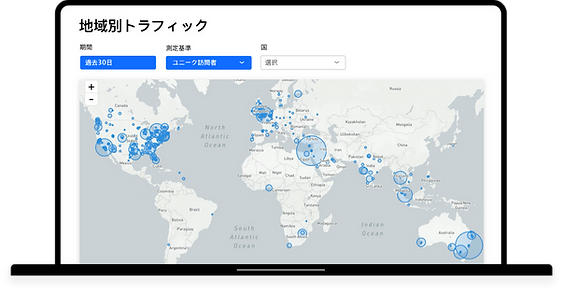
Wixは、世界中で多くの人に使われています。2019年時点で、ユーザー数は世界で2億2000万人、日本では300万人の方が使っているそうです。今後デジタル化がますます拡大するため、ホームページを制作する会社が増えると推測されます。これに伴いWixを利用する人口も増加するはずです。
そのため、Wixロゴの利用数は多くなり、需要は拡大するはずです。また、世界では一部の国を除き、人口が増加傾向であるため、外国語版のロゴ制作のニーズが増えるかもしれません。
まとめ

本記事では、Wixロゴの詳細や商用利用できるかについて紹介しました。Wixロゴは、無料で利用できます。コストをカットしたい方にはおすすめです。
Wixロゴは、無料版の一部のロゴを除き、基本的には商用利用できます。自分でロゴをカスタマイズすることももちろん可能です。ただ、ロゴを作成する前に、商用利用に引っかからないためにもベストプラクティスを確認しておくことをおすすめします。
Wixロゴのデメリットは、
ロゴマークのサイズが把握しにくい
カラーが、カラージャンプしやすい
文字詰めのカスタマイズ性がネック
Wixロゴのメリットは、
自動生成できるため簡単にできる
カスタマイズも簡単にできる
操作しやすい
自動保存されるため再編集可能
Wixロゴを商用利用したい方は、ぜひ活用を検討してみてください。
弊社では制作面でのお困りごと・貴社のHPをプロの目線で現行サイトを分析して、アドバイスさせて頂く「無料相談会」を実施しております。
ご興味がある方は下記のボタンより、弊社「株式会社ラジャ」までお問い合わせください。


