





.png)


Wixで自動スライドショーを作る理由と効果!カラムとパーツの活用から表示最適化までの流れ

こんにちは!ラジャのけんいちです。
今回は「スライドショー」について徹底解説していきます。
Wixには、画像がスライドすることに合わせて、テキストや追加で写真を掲載することができるスライドショー機能と Wixの画像スライドに特化した、「ギャラリー」機能があります。
前半でスライドショーを解説し、後半でギャラリーの自動スライドについて解説していきますので、是非最後までご覧ください。
Wixとは?

Wixのご紹介
Wix(ウィックス)とは、2006年にイスラエルで生まれ、2010年に日本語版がリリースされ、現在全世界で 2.3億人以上の登録ユーザーを有する人気ホームページ作成ツールです。
CMでこのキャッチフレーズを見たことがある方も多いのではないでしょうか。
「1.2秒に1人が Wixを使ってHPを作っています」
直感的にHPを作成・ドラッグ&ドロップにて変更が簡単にできる為、幅広いユーザーから支持を受けています。
スライドショーについて
スライドショーには「全幅」と「ボックス」の 2種類があります。全幅スライドショーはページの幅にまたがりますが、ボックススライドショーは必要な幅に調整できます。
またスライドショーは自動スライドの設置・スライドの上にテキストなどの配置も可能となっております。
■スライドショーを追加する方法

エディタ左側で「追加」

をクリックします。
「インタラクティブ 」をクリックします。
好みのスライドショーをクリック
スライドショーにスライドを追加する方法

スライドを追加する方法
エディタでスライドショーをクリックします。
「スライドを管理」クリックします。
スライドを複製または新しいスライドを追加をクリックしてスライド画像を追加します。
スライドショーの自動スライド設定について

該当のスライドをクリック
設定をクリック
読み込み後の自動スライド→「ON」に設定
スライドの表示間隔の秒数を決定する
一度スライドの表示間隔はプレビューで確認することをお勧めします。
Wixのプロギャラリーについてご紹介
Wixには画像のスライド・表示に特化したプロギャラリーが存在しております。
こちらは、ワンクリックで追加することができスッキリとしたデザインで見た目が締まりますので是非追加してみてください。
Wixのギャラリーを使った自動で写真が流れているように見える設定した方法について
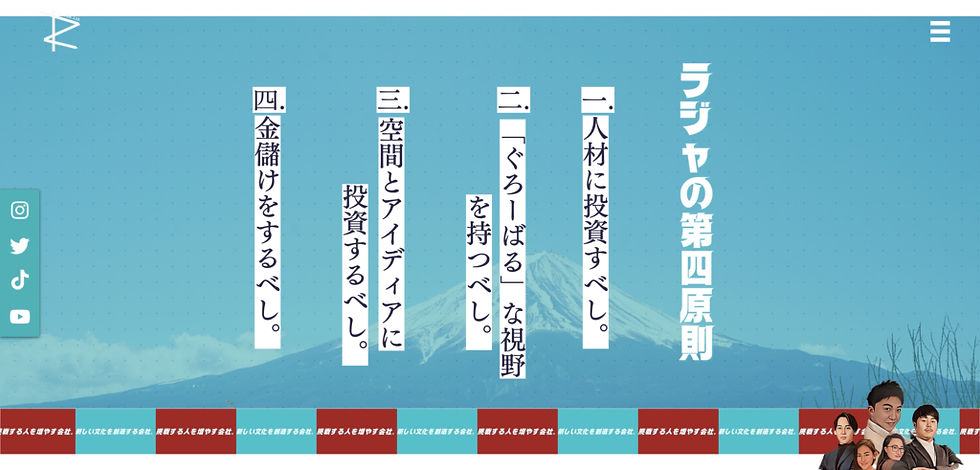
画像では少しわかりにくいのですが、
「挑戦者を増やす会社」「新しい文化を創造する会社」という画像は自動で流れ続ける設定にしております。
是非コーポレートサイトまで来ていただき画像が流れている設定を見てみてください。

■設定方法について

ギャラリーを追加いただき「設定」に移行します。
上記の画像の設定と同じにしていただくことによって、とめどなく流れるギャラリーの設定が完了します。
是非気になる方は試してみてください。
まとめ
最後までご覧いただきありがとうございます。
今回は、Wixの「自動スライド」についてご紹介しました。
自動スライドはワンクリックで設定することができ、このスライドを自動にさせるかさせてないかでユーザーの興味というのは大きく変わって来ますので、
自社に合った設定をすることをお勧めします。
弊社では制作面でのお困りごと・貴社のHPをプロの目線で現行サイトを分析して、アドバイスさせて頂く「無料相談会」を実施しております。
ご興味がある方は下記のボタンより、弊社「株式会社ラジャ」までお問い合わせください。


