


.png)


Wix「管理画面の使い方ガイド」ログイン方法から管理画面でよく使用する箇所〜プロが見ているところまで徹底紹介

Webサイトを作成するうえで、Wixの「管理画面」は重要な機能がたくさん詰まっているブレイン的存在です。
Wixでは管理画面のことを「ダッシュボード」と呼ぶので、他の解説記事にはダッシュボードと書かれているかも知れません。この記事では管理画面と呼称を揃えて、
Wixの管理画面について徹底解析していきますので、是非最後までご覧いただき管理画面の使用方法を覚えて見てください。
Wixとは?

Wixのご紹介
Wix(ウィックス)とは、2006年にイスラエルで生まれ、2010年に日本語版がリリースされ、現在全世界で 2.3億人以上の登録ユーザーを有する人気ホームページ作成ツールです。
CMでこのキャッチフレーズを見たことがある方も多いのではないでしょうか。
「1.2秒に1人が Wixを使ってHPを作っています」
直感的にHPを作成・ドラッグ&ドロップにて変更が簡単にできる為、幅広いユーザーから支持を受けています。
Wixの管理画面とは?

Wixサイトの管理画面では、サイトとオンラインビジネスを管理する中心的な役割を担います。 大きく分けて
サイトの管理
ユーザーリスト・予約・販売管理
マーケティング
該当ページの更新
など、サイト全体の管理〜サイト編集画面ではバグが起こってしまうことがあるので、編集画面と管理画面を分けることにより運用工数を大幅に削減。
ユーザー情報の流出の危険などを抑えてくれています。 サイト作成の入り口とも言えるダッシュボードを理解し活用することで、サイトとビジネスを両方管理できます。
サイトダッシュボードのアクセス方法

Wixでは1つのアカウントに対し、複数のサイトを作成可能です。 サイトの数に応じて、「サイトのダッシュボード」か「マイサイトページ」が表示されます。 お持ちのサイトが1つだけの場合は、「サイトのダッシュボード」に直接遷移しますが、もし複数のサイトをお持ちの場合は「マイサイト」へ移動します。 では、1つずつ見ていきましょう。
管理画面(ダッシュボード)にアクセスする方法についてご紹介
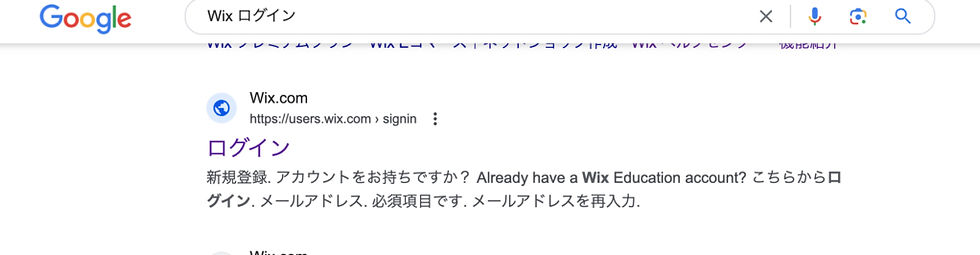
アカウント登録が終了していたら、下記より管理画面へ移行することができます。
管理画面へ遷移したのち、複数サイトをお持ちの方は、下記より選択を進めていってください。管理画面へのログインについては「Wix」検索すると管理画面へログインできますが、お気に入り登録しておくのをお勧めします。
該当のサイトにログインする方法についてご紹介
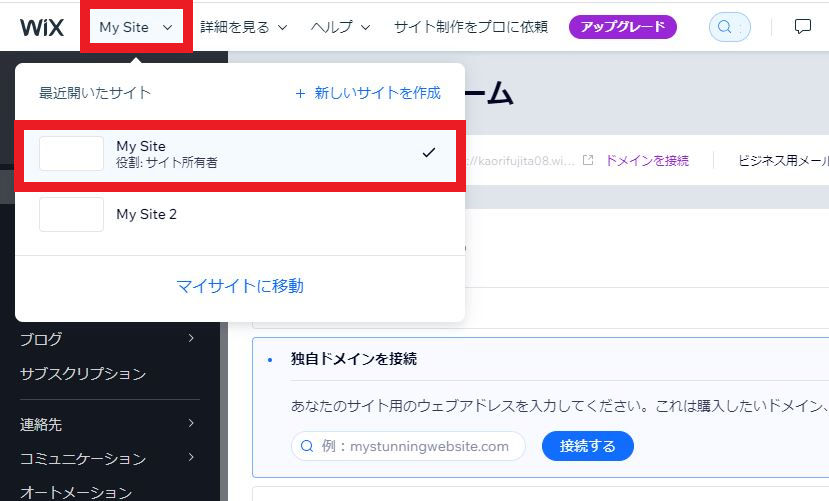
Wixの管理画面より、左上の「マイサイト」をクリックします。
→そこから該当のサイトをクリックすることにより、サイトの管理画面に遷移する事が可能です。
管理画面はどう使えばいいの?どの項目がポイント?
管理画面は前述の通り、複数のサイト編集項目があります。
各フェーズ・ニーズで必要になってくる箇所に焦点を当ててご紹介していきます。
サイトの管理(プラン・編集者など)
ユーザーリスト・予約・販売管理(商品の追加・売上決済)
マーケティング(SEO・流入分析・メルマガ配信)
該当ページの更新(ブログ・動的ページなど)
上記のような箇所がWixのダッシュボードの中で特に使用する場所になってくると思います。
下記でその管理場所と、管理方法についてご紹介していきます。
サイトの管理(プラン・編集者など)
■プランの変更・管理について

まずは、プランの変更管理についてです。
管理画面の左側のカテゴリより基本的には管理したい対象を選ぶことができます。
「設定」→ 「プランを管理」に進むことで現在のプランの把握とプラン変更を行うことができます。
■共同編集者の追加について

こちらもワンクリックで変更することが可能で、
こちらも設定から進み→「役割・権限」にて変更が可能です。
ユーザーリスト・予約・販売管理(商品の追加・売上決済)
■商品の追加について

ストア商品から商品の追加・サイトへの反映・表示・非表示の設定等を行うことが可能です。
もちろん売上の管理も可能ですので、詳しくはこちらの記事を参考にしてみてください>>>
■予約管理について

Wixの予約管理システムに向いているものは、
オンラインスクールのような→1時間ないしは30分おきにスクールがあるなどの
予約管理が複雑でないものがおすすめです。
複数のものを管理する場合は、オンラインに特化した予約システムを追加することをお勧めします。
予約してくれた方とのメールのやり取り・チャットのやり取りもこちらの管理画面より可能ですので、複数のメンバーで編集権限を共有している場合は予約管理もとても楽になるのでお勧めです。

マーケティング(SEO・流入分析・メルマガ配信)
■メールマーケティング・SNS広告などはこちら

このマーケティングSEOという大タイトルがあるので、そこに紐づくコンテンツにより、マーケティングを包括的に行うことができるのもWixのメリットです。
思った時に実現することができず手間がかかってしまうため継続できない、腰が上がらないという事を解決してくれるのがWixです。
マーケティング初心者でも・Wixに慣れていない方でも眺めているだけでサイトの状況がわかるのはメリットですよね。
■サイト分析について

「アクセス解析・レポート」より、
サイトの流入分析を行う事ができます。Googleアナリティクスと連携しないとできなかった、行き来するのが面倒だったアクセス分析が一括でできるのはすごいですよね。。。
これを見るだけで
・トラフィック ・アクセス元の解析 ・視聴デバイス ・離脱率まで
サイトの改善に活かせる情報が全て揃っています。
苦手な方でも、眺めていたらちょっとづつできるようになるので、ダッシュボードを1日1回開くというスモールスタートから、徐々に慣れていき、1日1回開けるようになったら→3回に増やして、1日の最後にその日のデーターを取得して→分析に活かすなど、マーケティングの方法は無限大です。
該当ページの更新(ブログ・動的ページなど)
最後に、動的ページ・SEOに大切になってくるブログについてご紹介していきます。
動的ページ(コンテンツマネージャー)を使ったシステムはこちらで詳しく説明しているので参考にしてみてください。
■ブログについて

ブログのコンテンツは、エディタ画面と、ダッシュボードどちらからでも遷移することができ、
デザイン崩れを起こさないWix内の基本機能にて設定することが可能です。
SEOについてもとても有効的に作用するので、是非ブログは頑張ってほしい箇所になります。
■コンテンツマネージャーについて

コンテンツマネージャーとはその名の通り、「コンテンツを管理する場所」で複数コンテンツを作成し、それを管理画面で定めたで「データベース」とエディタ画面に実際に反映されるコンテンツと連携することができる場所です。
コンテンツマネージャーはとても簡単に挿入でき、Wix特有のデザイン崩れも防ぐこともでき、更新性も高いのでとてもおすすめです。
少し設定が通常よりも複雑な箇所があるため苦手意識がある方がいらっしゃいますが、もし不明点等あれば、弊社コンテンツマネージャーの設置代行もしておりますので、是非ご連絡下さい。
まとめ
今回は、Wixの「管理画面」についてご紹介しました。 管理画面には想像以上にできることが豊富にありますよね、、、
こちらを使いこなさないてはありません。
ダッシュボードについてご不明な点があれば、以下よりお気軽にお問い合わせください。
弊社では制作面でのお困りごと・貴社のHPをプロの目線で現行サイトを分析して、アドバイスさせて頂く「無料相談会」を実施しております。
ご興味がある方は下記のボタンより、弊社「株式会社ラジャ」までお問い合わせください。



