





.png)


Wixで画像をポップアップで表示させる方法〜画像の固定方法についてご紹介していきます!

こんにちは!ラジャのけんいちです。
今回は「画像のポップアップ表示方法」について徹底解説していきます。
Wixでは画像をポップアップで表示・はたまた表示させたまま、全ページに表示させるような固定方法まで幅広く存在します。そんなこれがあったらいいのになという機能を網羅した画像に対する
記事になっておりますので是非最後までご覧いただき、画像についてより詳しくなって、サイトに訪れたユーザーを驚かせてみましょう。
Wixとは?

Wixのご紹介
Wix(ウィックス)とは、2006年にイスラエルで生まれ、2010年に日本語版がリリースされ、現在全世界で 2.3億人以上の登録ユーザーを有する人気ホームページ作成ツールです。
CMでこのキャッチフレーズを見たことがある方も多いのではないでしょうか。
「1.2秒に1人が Wixを使ってHPを作っています」
直感的にHPを作成・ドラッグ&ドロップにて変更が簡単にできる為、幅広いユーザーから支持を受けています。
Wixで使える画像の基礎知識

Wixの画像の基本的な知識は下記にまとめておりますので是非ご覧ください。
Wixは簡単に画像をアップロード、そしてサイトへの差し込みができる直感的なツールになっています。
また、アップロードした画像の再ダウンロード・アップロード後の画像の色彩補正・クロップなど、可能もその中でできてしまうのが特徴です。
画像の上にボタンを設置し、画像自体をボタンにしてしまったり画像を動く表記にしたりと表現方法は無限大です!
Wixにて画像をポップアップで表示させる方法について
画像をポップアップで表示させることはWixの機能を使うととても簡単に行う事が可能です。
Wixでは「ライトボックス」という機能を使用します。

ご紹介ですが、ポップアップでは画像だけでなく上記のように動画を出現させる事も可能です。
訪れた方に半強制的に見せる事ができるので、絶対に伝えなければならないユーザーに迷惑がかかること、最新情報などを載せることをおすすめします。
画像のポップアップ表示の追加方法

ポップアップ表示はページ・メニュー「ライトボックス」より追加することが可能です。
ライトボックスを編集するときは、ページと同じくライトボックスページに移行することによって、ライトボックスを好きにカスタマイズする事ができます。
画像の固定方法をご紹介
Wixでの画像の固定方法もこちらもとても簡単です。
今回は、画像をページの一部に常に表示させたい場合の設定方法についてご紹介します。
背景画像を固定し、スクロールエフェクトを設定したい場合はこちらをクリック>>>

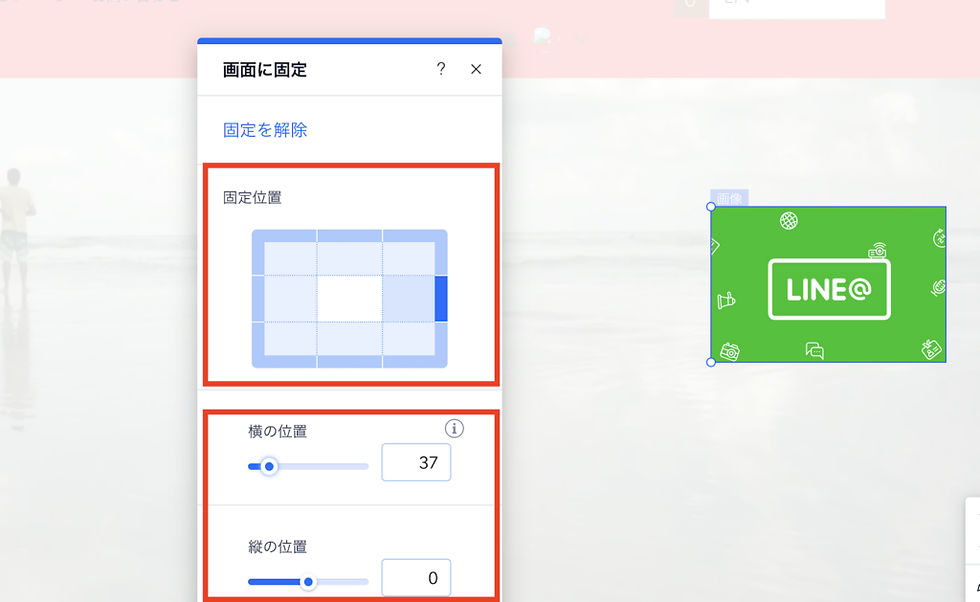
■画像の固定方法をご紹介して行きます。
1.対象の画像を右クリック
2.「画面に固定」をクリック
3.ポップアップで出てきた設定画面より、位置を設定する。 →その下の「全ページに表示する」をONにすると全ページの同じ位置にスクロースしてもついてくるように設定できます。
画像自体をボタンにしたい場合

このように先ほど設定した画像の上に被せるように画像を設定します。
画像の上にボタンを設置することにより、このボタンをクリックできるように出来ます。
ボタンを上に被せたのちに→ボタンのテキストを削除・枠線・ボタンの背景色を削除して行きます。
まとめ
今回は、Wixの「画像」についてご紹介しました。
こちらの記事は中級者〜上級者向けの記事になっていたかなと思います。
もしこちらの記事だけでは内容がわからないということがありましたら、是非弊社に依頼頂けましたら、対応させていただきます!
一度作ったものは資産となって別のキャンペーンの時に活用できるので、一度完璧な配置のものを作成して、シーズンでライトボックスなどを作成するのはいかがでしょうか。
弊社では制作面でのお困りごと・貴社のHPをプロの目線で現行サイトを分析して、アドバイスさせて頂く「無料相談会」を実施しております。
ご興味がある方は下記のボタンより、弊社「株式会社ラジャ」までお問い合わせください。



