





.png)


見やすいホームページには欠かせない!Wixセクションの活用術6選

こんにちは!
Wixはスタイリッシュなテンプレートが豊富で、オシャレなホームページを作成できることが大きな特徴ですが、さらにオシャレで見やすいサイトを作るには、「セクション」の機能は欠かせません。
今回はセクションを活用してサイトの構築を簡単にする方法を徹底解説します。 ぜひ最後までご覧ください!
「セクション」とは?
「セクション」とは、サイトのデザイン崩れを起きにくくする枠組みのようなものです。 セクションを使用すると、サイトのコンテンツを簡単に整理して表示できます。
Wixのセクションはサイトの全幅に及び、パーツを自由に配置・カスタマイズすることができ、画面サイズに合わせて調整可能です。
そのため、デスクトップでもモバイルでも画面崩れを起こすことなくすべてのコンテンツを違和感なく見ることができます。
必要な数のセクションを追加してサイトを作成し、簡単に並び替えて編集できるので、編集の効率を上げるためにも必要不可欠な存在です。
セクションは「ストリップ」とも呼ばれ、ストリップ機能を使ってセクションを自由に追加することもできます。 ストリップについてはこちらの記事でも解説していますので、ぜひ参考にしてみてくださいね。
セクションの操作方法
それでは、ここからはセクションの操作方法を見ていきましょう。 セクションの主な操作方法は以下の6つです。
サイトにセクションを追加する
セクションに名前をつける
メニューにセクションを追加する
ページ上のセクションを並べ替える
サイトパーツをセクションにリンクする
セクションURLを作成して共有する
一つずつ解説していきます。
サイトにセクションを追加する
まず、サイトにセクションを追加して、ページとそのコンテンツの構築から始めましょう。
Wixでは事前にデザインされたさまざまなテンプレートが利用可能で、もともとサイトの構築に役立つレイアウトやパーツを含んでいるので便利です。 また、空白のセクションを選択して、最初から作成することもできます。
セクションの追加の仕方は次の手順で可能です。
①エディタの左側で「セクションを追加」をクリックします。

②カテゴリーを選択し、クリックします。

③選択したセクションをクリックして、ページに追加します。

セクションに名前をつける
素早く簡単にセクションにアクセスできるように、セクションに名前をつけると便利です。
では、手順を見ていきましょう。
①エディタ内の該当するセクションにマウスオーバーします。 ②「その他のアクション」アイコンをクリックします。 ③「セクション設定」をクリックします。

④「セクション名を入力してください」の下にセクションの名前を入力し、Enterキーを押します。

メニューにセクションを追加する
メニューにセクションを追加することで、訪問者がサイト内の適切なコンテンツに移動しやすくなります。
また、サイト1ページに多くの情報を含む場合、セクションをメニューアイテムにすることで訪問者がスクロールすることなく目的の情報を見つけることができるため、特に有効です。
では、メニューにセクションを追加する手順を見てみましょう。
①エディタ内の「ページ・メニュー」のアイコンを選択します。
②パネル下部にある、「メニューアイテムを追加」 をクリックします。

③「セクションまたはアンカー」をクリックします。

④ドロップダウンメニューから「セクションを含むページ」と「セクション」を選択し、「完了」ボタンを押します。

ページ上のセクションを並べ替える
セクションを入れ替えることで、サイトページのレイアウトを簡単に調整できます。 セクションを移動してサイトコンテンツを整理することで、見やすいサイトに改善しましょう。
手順は以下の通りです。
①エディタ上部のツールバーで「ズームアウト」アイコン
をクリックします。

②セクションをクリックし、いずれかの矢印をクリックします。
セクションを下に移動:選択したセクションをその下のセクションの下部に移動させます。 セクションを上に移動:選択したセクションをその上のセクションの上部に移動させます。

サイトパーツをセクションにリンクする
訪問者が情報にすばやく簡単にアクセスできるよう、セクションにリンク付けできます。 関連するコンテンツに直接移動でき、スクロールする必要がないので、訪問者にとってはとても便利な機能です。
手順を見ていきましょう。
①リンク元のパーツをクリックし、「リンクを追加」アイコンをクリックします。

②左側の「セクションまたはアンカー」をクリックし、ドロップダウンから「セクションを配置したページ」と「該当するセクション」を選択し、「完了」を押します。

セクションURLを作成して共有する
セクションにリンク付けするには、もう一つ方法があります。 固有のURLを作って、プラットフォーム間でセクションを共有する方法です。 手順は以下の通りです。
①該当するセクションにマウスオーバーし、「その他のアクション」アイコンから「セクション設定」をクリックします。

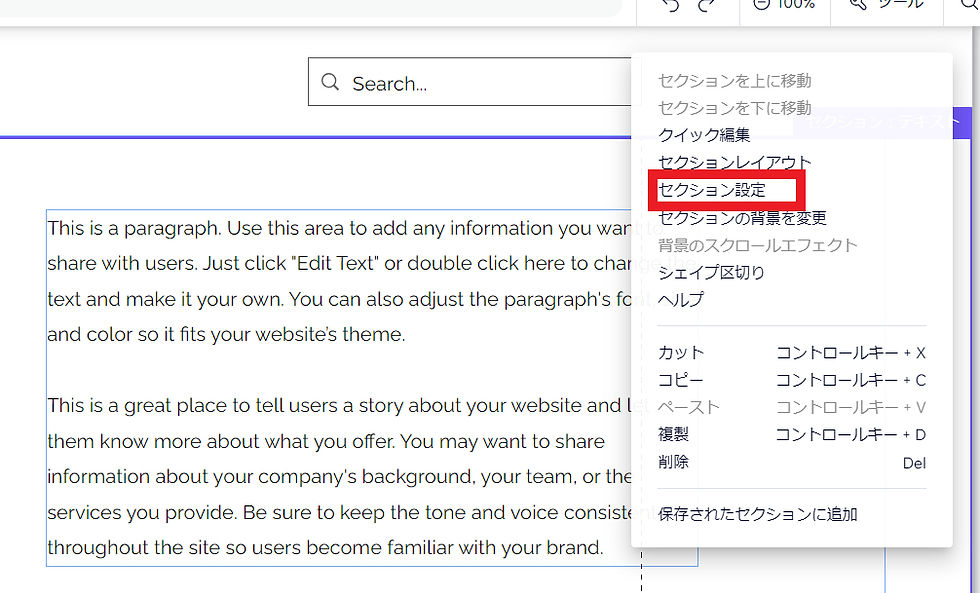
②「セクション URL」をクリックし、「セクション名」と「URL サフィックスを入力してください」の下にサフィックスを入力したらEnter キーを押します。

まとめ
Wixのセクションはサイト上を分ける枠組みで、編集者にとってはサイトを修正・改善するときに効率的に作業できる便利なものです。 リンクをつければサイトの訪問者にとっても素早く簡単に移動ができるので、スクロールの手間なく閲覧できます。 つまり、双方にとって重要な役割を果たしているといえます。
Wixのセクションを使いこなせればサイト作成がかなりスムーズになりますので、ぜひ6つの活用術をマスターしてみてくださいね!
株式会社ラジャ
株式会社ラジャでは、Wix の機能面や運用面についてのお困りごとをメディアやYouTube で配信しております。
日本語で解説している数少ないメディアです。 よろしければ他の動画や記事も是非、ご覧ください。
弊社では制作面でのお困りごと・貴社のHPをプロの目線で現行サイトを分析して、アドバイスさせて頂く「無料相談会」を実施しております。


