


.png)


【油断大敵】Wixで会員ログインする方法やログイン時の注意点などを解説!

こんにちは!
本日はWixの会員ログイン方法について、実際の画像をもとに解説していきます。
まずはWixのURLにアクセスし会員ログインする方法や、Wix会員になったあとに注意しておきたいポイントなどを解説していきます。
Wixで会員ログインできなかった際の対処法もケース別で取り上げるので参考にしてください。
Wixで会員ログインするための4ステップ

Wixでのログインを完了するには、以下の流れで簡単にログインできます。
Googleの検索で「Wix」と検索
Wix.comと書いてあるサイトをクリック
トップページの右上にあるログインをクリック
アカウント登録したメールアドレスなどとパスワードを入力
1.Googleの検索で「Wix」と検索

まずはGoogleやYahoo!などの検索エンジンで「Wix」と検索してください。
もしくは「https://users.wix.com/signin」からもログインできます。
2.Wix.comと書いてあるサイトをクリック

「Wix」と検索し、1番上に表示されている「Wix.com: 無料ホームページ作成 | ホームページの作り方」をクリックしてください。
もしくは「Wix アカウントにログインする」をクリックし「今すぐログイン」からもログインできます。
3.トップページの右上にあるログインをクリック

4.アカウント登録したメールアドレスなどとパスワードを入力

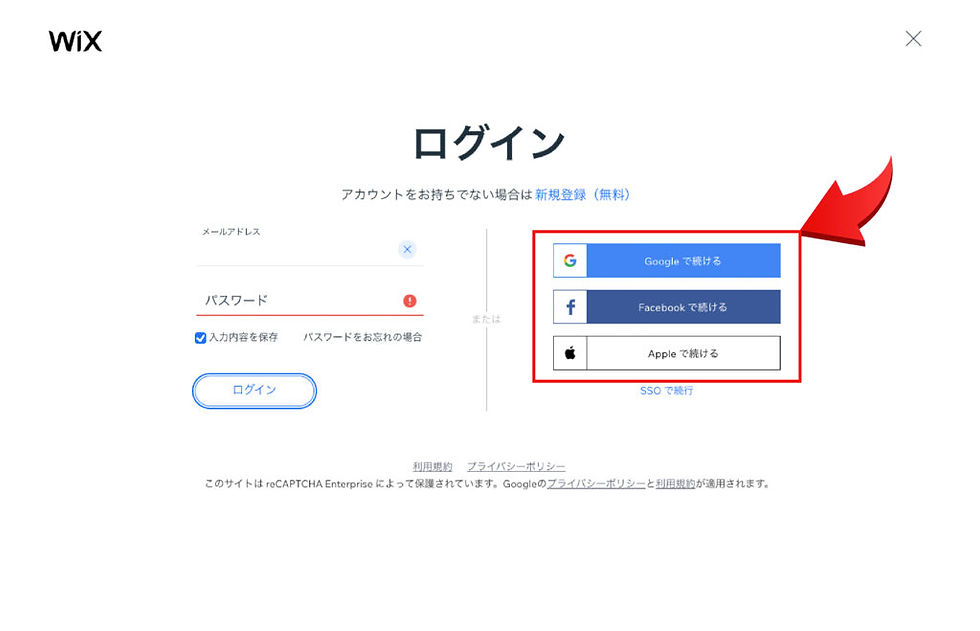
Wixでログインするには、アカウントを作成する際に使ったメールアドレスやFacebook・Google Appleアカウントでログインします。
以上の流れでWixのURLから会員ログインできます。
Wixアカウントに会員ログインする際の注意点

Wixの会員ログインする際、以下の観点に注意しながらログインしましょう。
正確なアカウント情報の入力
公共のパソコンでのログイン
パスワードの安全性
二段階認証を有効化(推奨)
1.正確なアカウント情報の入力
Wixの会員ログインする際、登録したメールアドレスとパスワードを正確に入力してください。
メールアドレスやパスワードを忘れてしまわないよう、しっかり控えてしましょう。
メールアドレスやパスワードを忘れてしまった際の対処法は、後述で詳しく解説します。
2.公共のパソコンでのログイン
Wixの会員ログインする際、公共のコンピュータや共有のデバイスでWixに会員ログインしたら、必ずログアウトしてください。
なぜなら個人情報が他の方に見られる恐れがあるからです。
ログアウト方法は、以下の記事でまとめているので参考にしてください。
3.パスワードの安全性
Wixの会員ログインする前に、アカウント作成で用意するパスワードは、強力なパスワードに設定するのがおすすめです。
「入力内容を保存」にチェックをつけると、メールアドレスとパスワードがブラウザに保存されて、次回入力する手間が省けてます。
しかしセキュリティ的にはおすすめできません。
たとえば会員ログインしていた端末がスマホだった場合、スマホを落としてしまったら個人情報の流出につながってしまうからです。
パスワードを強力なものにするためには、大文字と小文字の混在・数字・記号を含む複雑なパスワードを使用して、セキュリティの強化をしましょう。
4.二段階認証を有効化(推奨)
Wixでは、セキュリティを強化するために二段階認証の有効化をおすすめします。
ログイン時に追加のセキュリティコードを入力すれば、Wixの会員ログインするうえで、より一層セキュリティを強化できるからです。
Wixの会員ログインができない2つの対処法

Wixで会員ログインできない状況で考えられる主な状況は、以下の2点です。
パスワードを忘れた場合
メールアドレスを忘れた場合
1.パスワードを忘れた場合

パスワードを忘れて Wix アカウントにログインできない場合、まずは登録しているメールアドレスにリセットリンクの送信から始まります。
新たにログインするため、新しいパスワードを作成すれば解決します。
2.メールアドレスを忘れた場合

Wixの会員ログインできない理由が「メールアドレスを忘れた」場合なら、以下2通りの方法でアカウントを復元できます。
Wix メールロケーターを利用して登録メールアドレスを復元する
メールアドレスが不明な場合は、メールロケーターツールをクリックして、サイトのURLを入力、メールアドレスを復元してください。
携帯番号を利用してアカウントを復元する
アカウント復元を視野に入れて携帯番号を登録していれば、携帯電話でコードを受信すれば、Wixに会員ログインできます。
まとめ|Wixの会員ログインで困る前に対策しておこう
今回はWixの会員ログイン方法について、実際の画像をもとに具体的な流れから解説しました。
Wixの会員ログインは簡単ですが、Wix会員になってから再ログインする際の「メールアドレス」や「パスワード」はしっかり控えておく必要があります。
何よりWixの会員ログインには、以下の点に注意しなければいけません。
正確なメールアドレスとパスワードの入力
公共のパソコンでは使用後に必ずログアウト
セキュリティ強化のため安全なパスワードを
二段階認証を有効化
Wixの会員ログインを含めて何かお困りごとがありましたら、30分ほどのオンラインZoom ミーティングにて無料相談も承っております。
お気軽にご相談ください。
最後までご覧いただきありがとうございました。



