


.png)


Wixがサービス終了する可能性は極めて低い!が、万が一のときの対処法を解説

こんにちは! 「Wixがサービス終了したらどうなるの?」 このように思っている方へ、不安解消のための情報をまとめました。 結論から言うと、もしWixがサービスを終了した場合には、Wixで制作したウェブサイトは運営できなくなります。Wixで制作されたウェブサイトは、Wix.com の管理するシステム上にあるためです。
しかし、客観的に考えると、Wixがサービスを終了する可能性は極めて低いと言えます。Wixの会社規模やユーザー数は右肩上がりの成長を継続しており、サービスも常に進化を続けているからです。
とはいえ、中には不安がぬぐいきれない方もいますよね。 そこでこの記事では、万が一Wixがサービスを終了した場合の対処法を詳しく解説します。対処法を解説したうえでWixの魅力も紹介しているので、ぜひ最後まで読んでくださいね!
そもそもWixとは?
Wix (ウィックス)とは、2006年にイスラエルで設立された、Webサイトを制作するためのツール(クラウドベースのWeb開発プラットフォーム)です。 世界190カ国で利用されており、ユーザー数は全世界で2.6億人 を突破し、 日本国内では400万人以上の人が利用しています。(2023年12月時点)
世の中にたくさんあるWebサイト制作ツールのなかで、Wixはノーコードで専門的な知識を必要としないのが特徴です。パワーポイントと同じようにドラッグ&ドロップなどの簡単な操作だけなので、たとえ初心者だとしても簡単にWebサイトを制作できます。
Wixが掲げるミッションは「誰もがWebサイトを制作、運営し、ビジネスを成長できるようにすること」です。これは、設立当初から変わらないミッションといわれています。Wixは人々が少しでもWebを身近に感じられるよう、サービスを提供し続けています。
Wixがサービス終了したときの対処法①:Wixを退会する

ここでは、Wixがサービスを終了するときの対処法のひとつとして、Wixの退会方法を解説します。Wixがサービスを終了するとなったときは何らかの対処が発表されるはずですが、その前に退会を選択したい場合はこちらを読んでください。
Wixで運営していたウェブサイトが必要なくなった場合や、ドメインを変更して別のサービスで一からウェブサイトを制作したい場合はすぐに退会を選んでも問題ありません。
Wixは退会ボタンや退会フォームなどが用意されているわけではありませんので、正しく処理をしないとうまく退会できない可能性もあります。問題なく退会するためにも、しっかりと確認するようにしましょう。
プレミアムプランを解約する
サイトをゴミ箱に移動する
アカウント内のドメインを削除する
アカウントを閉鎖する
それぞれのステップについて、くわしく見ていきましょう。
【ステップ1】プレミアムプランを解約する
まず、Wixアカウントの「定期購入サービス」にアクセスしましょう。
アクセスすると、利用中のサービスを一覧で確認できます。

つぎに、プレミアムプラン横の「もっと見る」アイコン をクリックしたあと「プランの適用を外す」をクリックして確定します。適用を解除すると「未接続のサービス」下にプランが表示されるので、確認しましょう。
ここからが注意すべきところですが、プレミアムプランの適用を解除しても、プランはキャンセルされません。「自動更新をオフ」にする必要があります。

また、Wixでドメインを利用している場合は、自動更新をオフにしてドメインの有効期限が切れることで、ドメインの所有権を取り消すことが可能です。
「自動更新をオフ」にすることでプレミアムプランの解除が完了となるので、必ず忘れないようにしましょう。
【ステップ2】サイトをゴミ箱に移動する
Wixで運営しているすべてのサイトをゴミ箱に移動させましょう。ゴミ箱に移動することによりサイトは非公開になり、編集ができなくなります。
最初にサイトの「ダッシュボード」にアクセスしましょう。
つぎに「アクション」ボタンをクリックしたあと「ゴミ箱に移動」をクリックし、確定させます。

Wixでサイトを複数運営している場合は、上記の方法を繰り返しおこないましょう。
【ステップ3】アカウント内のドメインを解除する
外部ドメインを接続した場合は「自動更新をオフ」にしてもドメインは接続されたままになるので、解除する必要があります。
まず、Wixアカウントの「ドメインページ」にアクセスしましょう。
つぎに、ドメイン横の「もっと見る」アイコンをクリックし「このサイトから接続を解除」を選択します。

「お名前.com」などのドメイン管理会社を利用した場合は、忘れずにおこなうようにしましょう。
【ステップ4】アカウントを閉鎖する
プレミアムプランの解除からドメインの解除までひと通りの作業が終わったら、最後にアカウントを閉鎖します。
まず「アカウント設定」にアクセスしましょう。
つぎに「アカウントを閉鎖する」ボタンをクリックします。

ボタンをクリックすると、アカウントを閉鎖する理由やパスワードを入力するページに移ります。

最後にチェックをし、アカウントの閉鎖を完了させましょう。
Wixがサービス終了したときの対処法②:Wixから他のサービスへ引越しする

ここでは、Wixがサービスを終了するときの対処法の二つ目として、Wixから他のサービスへ引越しする方法を解説します。
Wixからエクスポートしてほかのサービスにインポートできれば一番よいのですが、残念ながらWixにはそういった機能がありません。すべて手作業でおこなう必要があります。
また、Wixで独自ドメインを取得していた場合は、他のドメイン管理会社(お名前.comなど)にドメインを移管(管理を他に移すこと)する必要もあります。
Wixがサービスを終了するとわかった時点で早めに対策しておくと安心です。作業は大変ですが、ドメインを変更せずウェブサイトを運営していくためには避けては通れませんので、しっかりと確認するようにしましょう。
なお、わかりやすく説明するために今回は以下で解説します。
引越し先:WordPress
サーバー:エックスサーバー
ドメイン管理会社:お名前.com
上記でなければいけない訳ではないので、自分に合ったサービスを選ぶようにしてください。
レンタルサーバーを契約する
WordPressをインストールする
テストサイトを作る
ドメインを移管する
ドメインとサーバーを紐づける
テストサイトを復元する
それぞれのステップについて、くわしく見ていきましょう。
【ステップ1】レンタルサーバーを契約する

まず、レンタルサーバーを契約する必要があります。
WixではWix自体のサーバーを利用してウェブサイトを制作できましたが、WordPressの場合は自身でサーバーをレンタルする必要があります。
エックスサーバーにアクセスし、申し込みフォームに進みましょう。
エックスサーバーには「WordPressクイックスタート」というオプションが用意されています。このオプションを利用することにより、ドメインを取得してすぐにWordPressを始められるというメリットがあります。
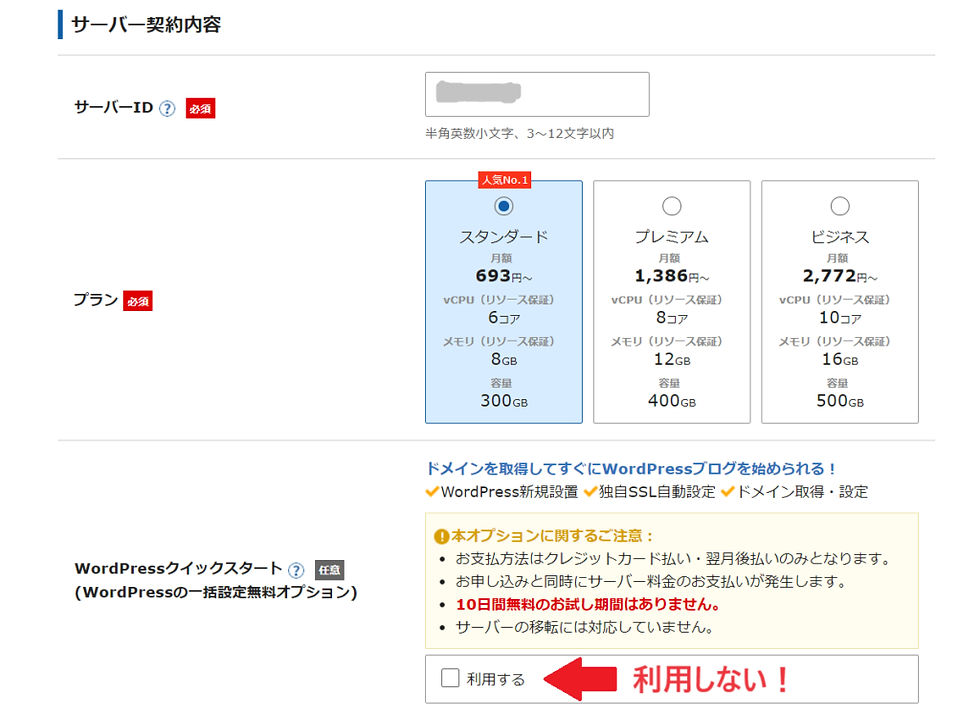
しかし、今回はWixで使っていた独自ドメインを変更せず移管することになりますので、WordPressクイックスタート利用せず、アカウントの登録へ進んでください。
なお、プランは「スタンダード」で十分です。
【ステップ2】WordPressをインストールする
エックスサーバーのアカウント登録が完了したら、初期ドメインでWordPressをインストールしましょう。
初期ドメインとは、エックスサーバーの申し込みとともに自動的に割り当てられた「無料」のアドレスです。 ステップ3でテストサイトを作ることになるので、この時点では初期ドメインで、ブログ名も何でもかまいません。
エックスサーバーの「サーバー管理(サーバーパネル)」にアクセスし「WordPress簡単インストール」からインストールを進めましょう。
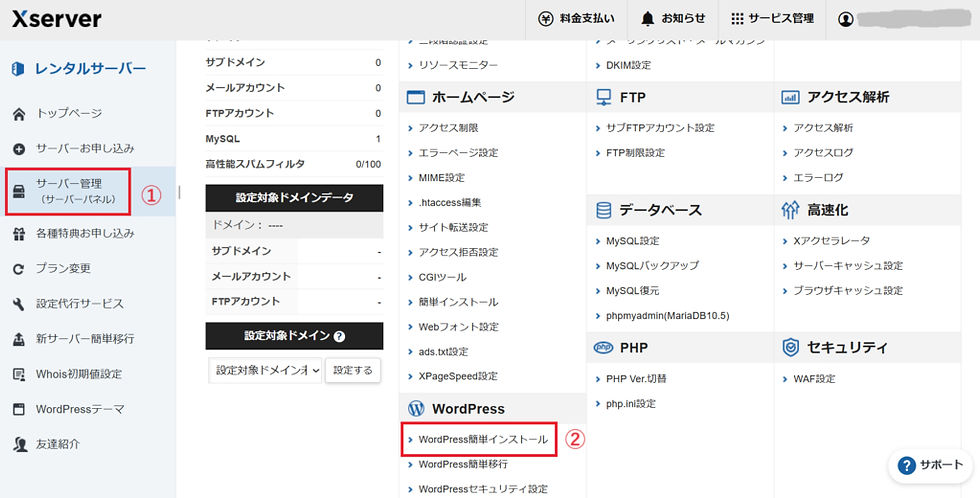
WordPressのテーマを選択する箇所がありますが、こちらも無料テーマで問題ありません。
【ステップ3】テストサイトを作る
WordPressをインストールできたら、実際にテストサイトを作っていきましょう。
WordPressでサイトを一から制作するため、テストサイトを作らずにWixから引越しをしてしまうと、コンテンツがほぼ空っぽな状態で運営が始まってしまいます。
引越ししてからすぐにコンテンツを表示させるためにも、Wixのサイトを残した状態でテストサイトを作っておいて、ある程度コンテンツが充実している状態にしておいた方がよいでしょう。
なお、テストサイトを作り終わったら、WordPressのバックアップは必ずしておきましょう。バックアップはWordPressのプラグイン(拡張機能)で簡単にできます。
【ステップ4】ドメインを移管する
テストサイトを作り終わったら、Wixからお名前.comへドメインの移管をおこないましょう。
ドメインの移管をおこなう場合は、毎年費用がかかります。費用はドメインの種類や管理会社によって異なりますが、おおむね年額1,000円〜2,000円程度です。
また、ドメイン移管が完了するまで約1週間近くの時間がかかります。テストサイトを作り終わったらすみやかにドメイン移管の手続きをすると、タイムラグが少なくて済み安心です。
なお、ドメインの移管が完了したら、Wix側のサイトはただちに見れなくなります。
ドメインを移管する方法については、わかりやすいように別で解説します。
【ステップ5】ドメインとサーバーを紐づける
ドメインの移管が完了したら、お名前.comとエックスサーバーを紐づける必要があります。
お名前.com側とエックスサーバー側でやることが異なるので、分けて解説します。
お名前.com側でやること
まず、お名前.comにログインしましょう。
つぎに、ドメイン設定から「ネームサーバーの変更」をクリックします。

ネームサーバー設定画面になったら、ネームサーバーの選択の中にある「その他のネームサーバー」を選択してネームサーバーを変更します。
初期状態では枠が3つしかないので、+ボタンをクリックして5枠にし、以下の画像のようにnsの後の数字を1から5にしてそれぞれ入力してください。

最後に「確認」をクリックし、ネームサーバーの変更を完了させましょう。
エックスサーバー側でやること
まず、エックスサーバーの「サーバー管理画面(サーバーパネル)」にアクセスしましょう。

つぎに「ドメイン設定追加」をクリックしてタブを切り替え、取得したドメイン名を入力します。

最後に確認画面で内容を確認し、ドメイン設定の追加を確定させましょう。
これで、エックスサーバー側のドメイン紐づけ作業は終了です。
【ステップ6】テストサイトを復元する
ドメインとサーバーの紐づけが完了したら、移管したドメインにWordPressをインストールしましょう。
移管したドメインでWordPressが表示されるのを確認できたら、移管したドメインでテストサイトを復元します。ただし、違うドメインなので、バックアップから直接復元することはできません。
移管したドメインにテストサイトをひたすらコピペして、復元していきましょう。
Wixで取得したドメインを移管する方法

ここでは、Wixで取得したドメインをお名前.comに移管する方法を解説します。
Wixでドメイン移管の申請をする
お名前.comにドメイン移管の申請をする
ドメイン移管料金を支払う
ドメイン移管手続きの完了
それぞれのステップについて、くわしく見ていきましょう。
【ステップ1】Wixでドメイン移管の申請をする
まず、Wixのドメインページにアクセスしましょう。 つぎに、ドメイン横の「その他のアクション」アイコンをクリックしたあと「Wix から移管」をクリックします。

つぎに「移管する」をクリックし、移管を確定させましょう。
その後、ドメイン登録者の連絡先メールアドレスに移管認証コードが送られてきますので、メールを確認してください。
【ステップ2】お名前.comにドメイン移管の申請をする
移管認証コードを取得したら、お名前.comにドメイン移管の申請をしましょう。
まず、お名前.comにアクセスしましょう。
つぎに、ドメインのなかから「ドメイン移管」をクリックします。

クリックすると、移管したいドメインを入力する画面に移ります。ドメイン名を入力し「移管可否を確認する」をクリックしましょう。

入力したドメインが問題なければ以下の画面に移るので、Wixで取得した移管認証コードを「AuthCode」に入力します。

移管申請ができたら、お名前.comから「ドメイン移管受付通知」のメールが送られてくるので、確認しましょう。
なお、ドメイン移管の申請前は、以下の事項を確認してください。
AuthCode(認証キー)は手元にあるか
トランスファーロックは解除されているか
ドメインの残有効期限は15日以上あるか
ひとつでも当てはまらない場合は、移管の申請ができないので注意しましょう。
【ステップ3】ドメイン移管料金を支払う
受付が受理されたら、お名前.comから「請求に関する案内通知」のメールが送られてきます。メールを確認したら、すみやかに指定口座へ入金しましょう。
入金が確認でき次第、お名前.comからレジストリ(各ドメイン情報を持つデータベースを管理している機関)に申請がおこなわれます。
なお、ドメイン移管料金はこちらをご確認ください。
【ステップ4】ドメイン移管手続きの完了
申請が承認されれば、移管手続きは完了です。
お名前.comより「トランスファー 完了通知」という件名でメールが送られてくるので、確認しましょう。
WixからWordPressに引越しする際の注意点

ここでは、WixからWordPressに引越しする際の注意点を解説します。あらかじめ知っておくことで心構えもできるので、ぜひチェックしてください!
デザインを変更する必要がある
手作業で一から制作する必要がある
それぞれについて、くわしく見ていきましょう。
デザインを変更する必要がある
「Wixでウェブサイトを運営していたときと同じデザインにしたい」と思う方もいるかもしれませんが、WordPressではWixと同じデザインのサイトを制作することはできません。
Wixが用意していたテンプレートは、Wixが著作権を保有しています。引越し後にWixのデザインを完全再現することは違反行為にあたります。
WordPressに引越しする際は、デザインも新しいものにし、真似にならないように注意しましょう。
WordPressには、テーマのなかに多くのデザインテンプレートが用意されています。無料のテーマから買い切りのテーマまで数多くあり、それぞれテンプレートも違うため、自分の理想のデザインが叶うテーマを選びましょう。
手作業で一から制作する必要がある
Wixにはエクスポート機能がないため、WordPressに情報を移す際はすべて手作業でおこなう必要があります。
地味で大変な作業ではありますが、現状ではひたすらコピペして移していくほかに方法はありません。
Wixでウェブサイトを運営することがおすすめの理由7つ

Wixがサービスを終了してしまうとWixで制作したサイトが消滅してしまうのは事実です。しかし、Wixの利用者は年々増加しており、つねに進化を続けているため、サービス終了の恐れは現段階でありません。
そこでここでは、Wixでウェブサイトを運営することがおすすめの理由を解説します。Wixの魅力を再度確認するためにも、ぜひチェックしてみてください!
初心者でも簡単に操作できる
テンプレートが豊富に揃っている
動きのあるサイトも簡単に制作できる
アプリを利用してさまざまな機能が追加できる
どんなデバイスにも対応している
SEO対策が充実している
更新が簡単にできる
それぞれについて、くわしく見ていきましょう。
初心者でも簡単に操作できる
Wixは、世の中にたくさんあるウェブサイト制作ツールのなかで、ノーコードで専門的な知識を必要としないのが特徴です。
パワーポイントと同じようにドラッグ&ドロップなどの簡単な操作で、自分の理想的なウェブサイトを直感的に制作できます。初心者でサイト制作に不安があるという方でも、心配ありません。
自分の思うままに、レイアウトを楽しむ気持ちで自由に操作してみましょう。
テンプレートが豊富に揃っている
テンプレートが豊富なことも、Wixの魅力のひとつです。
Wixは、おしゃれで洗練されたホームページテンプレートをなんと800点以上も無料提供しています。
テンプレートを活用することによって、初めてウェブサイトを制作する初心者の方でも、簡単に理想のサイトに仕上げられます。
自分の好みのデザインや作りたいサイトに合わせ、テンプレート選びにもこだわってみましょう。
動きのあるサイトも簡単に制作できる
Wixは、動きのあるサイトもコードを使わずに簡単に制作できます。
スクロールダウンすると徐々に背景が表示される「スクロールエフェクト」が用意されており、まるで映画のようなストーリー性のあるサイトを制作できます。
スクロールエフェクトには「パララックススクロール」と「フリーズスクロール」が用意されており、自身の好みによって選択が可能です。
動きを出すことにより 訪問者の興味をひきつける効果を期待でき、サイト運営においてよい結果をもたらすでしょう。
アプリを利用してさまざまな機能が追加できる
Wixには「Wix App Market」というアプリストアが用意されており、250以上もの連携アプリが提供が提供されています。
たとえば、以下のようなアプリがよく利用されています。
ブログ機能
オンラインチャット
予約機能
カート
また、サイトを作り始めたばかりの方は「見逃せない必須アプリ」をチェックしてみてください。サイト運営に役立つアプリを、Wixが提案しています。
有料のものもあるので、自分が運営するサイトには何が必要かよく考えてから追加するとよいでしょう。
どんなデバイスにも対応している
Wixのテンプレートは、レスポンシブデザインに対応しています。デスクトップやモバイルなど、さまざまなデバイスで見やすく表示させることが可能です。
今は、スマホでサイトに訪れる人が多い時代です。スマホにも対応していることは、ビジネスを成長させることにおいて重要なポイントになるでしょう。
SEO対策が充実している
Wixには「Wix SEO Wiz」 というSEO対策ができるツールが用意されており、SEO初心者の方でも簡単にSEO対策をすることが可能です。
予備知識は一切不要で、ビジネスに関する基礎的な質問に答え、ウェブサイトに集めたいユーザーが検索しそうなキーワードを入力します。すると、Wix SEO Wizがそれぞれに合ったSEOプランを作成してくれます。
「SEOレポート」に書かれた手順に従って作業するだけで、自身のウェブサイトのSEO対策を誰でも簡単におこなえます。
レポートにはGoogleで検索上位に位置するための必要な作業工程が含まれているので、ビジネスにおいて非常に役立つでしょう。
更新が簡単にできる
誰でもサイトの更新が簡単にできることもWixの大きな魅力です。
ノーコードなので、プログラミングの専門的な知識は一切必要ありません。業者に依存することなく、自分が思いたった時にすぐに対応できます。
更新をせず、作ったままになっているウェブサイトはユーザーからの信頼を失いかねません。
時代遅れにならないためにも、一度サイトを作っただけで終わらせず、スピード感を持って更新していくことを意識していきましょう。
まとめ:Wixでウェブサイトを運営しよう!
最後までご覧いただきありがとうございました。
今回は、Wixがサービスを終了した場合の対処法について解説しましたが、現時点ではサービスを終了する恐れはなく、心配する必要はありません。
Wixは、つねに進化を続け、ユーザーにサービスを提供しています。ぜひWixを使って、理想のウェブサイトを運営していきましょう!
弊社ではプロの目線で現行サイトを分析して、アドバイスさせて頂く「無料相談会」を実施しております。
ご興味がある方は下記のボタンより、弊社「株式会社ラジャ」までお問い合わせください。


