


.png)


プロが伝える|Wixホームページの作り方と機能を解説!ここだけは抑えてほしい「初心者」必見完全ガイド

こんにちは!株式会社ラジャのけんいちです。
今回は、 「Wixでのホームページの作り方」について説明していきます。
Wixは、初心者でも無料で気軽にはじめやすいホームページ作成ツールです。
初心者だからこそ、「ここだけ抑えておけばホームページは作成できる!」という基本的な作り方から機能まで、シンプルにご理解いただけるような内容になっています。
ぜひ最後までご覧ください!
Wix人気の理由は「ホームページの作り方が直感的で簡単!」

Wix(ウィックス)とは、2006年にイスラエルで生まれ、現在全世界で 2.3億人以上の登録ユーザーを有する人気ホームページ作成ツールです。
CMでこのキャッチフレーズを見たことがある方も多いのではないでしょうか。
「1.2秒に1人が Wixを使ってHPを作っています」
ホームページの作り方もドラッグ&ドロップで直感的に操作できるため、幅広いユーザーから支持を得ています。
Wixホームページの作り方が簡単な理由
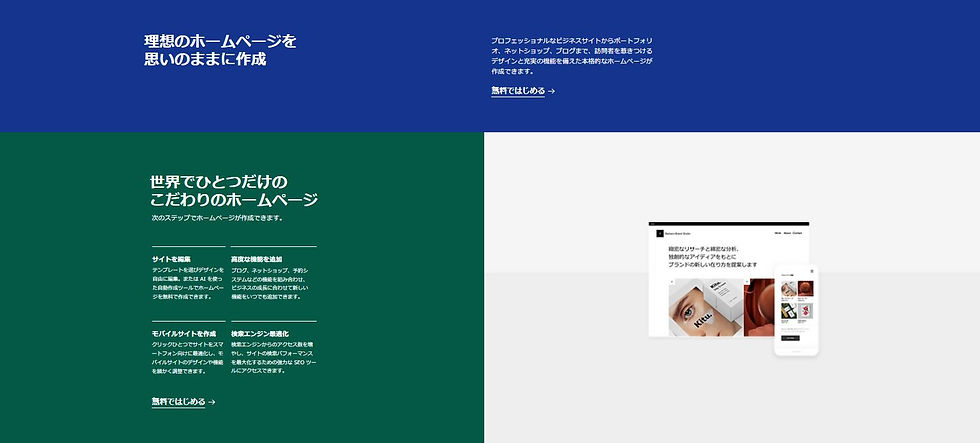
Wixは、無料で利用できるホームページ作成サービスです。
全世界に2.3億人のユーザーが利用していて、2016年に日本に上陸してから、破竹の勢いで日本の利用ユーザーを伸ばしています。
その人気の理由は、「ホームページの作り方が直感的で簡単」だからです。
Wixの特長から、Wixでホームページを作成するメリットを、具体的にご紹介しましょう。
■Wixの特長
・ノーコードで初心者でも簡単に使える
・直感的な操作性
・豊富で高品質なテンプレートが用意されている
・さまざまなカスタマイズ機能がある
・世界シェア第3位のCMSツールの安心感
・無料で最後まで利用できる
・SEO対策もしっかりできる
・ Wixだけでマーケティングが完結する機能の豊富さ
今回は中でも「Wixホームページの作り方と機能」についてメリットを深掘りしていきます。
Wixは世界シェア第3位のホームページ制作ツールで、サーバー元も強固なAWS(アマゾン)が提供している高品質・高セキュリティのサーバーを使用しています。
SSL化も通常利用できるため、情報漏洩などの危険性が極端に少ないです。
また、無料でも高品質なテンプレートを使用することができます。
このテンプレートはなんと800種類以上もあり、プロのデザイナー顔負けのサイトを作成することが可能です。
無料で使い続けられるとなると、セキュリティ面やデザイン性も不安がよぎりますが、Wixでは無料でも安心して質の高いホームページが作れます。
さらに、ドラッグ&ドロップでホームページの作り方も簡単となると、初心者に人気なのも納得ですね!
【Wixホームページの作り方1️⃣】そもそも「ホームページ」とは?

Wixでのホームページの作り方をご説明する前に、「そもそもホームページとは?」という概念をご紹介します。
ホームページとよく一緒によくつかわれるのが、「Webサイト」ですが、WebサイトはWebページをまとめた集まりのこと、ホームページはWebサイトのトップページを指します。
ホームページを作成するには、まず「サーバー」が必要です。
ホームページが家だとすると、サーバーはその家を立てる土地のようなもの。
サーバーはホームページを構成するデータを保管していて、ホームページの運用にサーバーは必要不可欠です。
また、家に住所があるように、ホームページにも「URL」という住所が必要ですが、それは「ドメイン」と呼ばれます。
インターネットを通じて訪問者がホームページを訪れ、あなたの会社や商品を知る、というわけですね。
Wixでは、「ホームページ」だけでなく、「ドメイン」・「サーバー」も無料で使用することができ、Wix内で完結できることも強みであることも、初心者が使いやすい理由といえます。
【Wixホームページの作り方2️⃣】アカウント作成と機能の追加

Wixでホームページを作成するうえで、以下の2つの言葉がよく登場します。
・エディタ画面
・ダッシュボード
「エディタ画面」=「Webサイトの編集画面」、
「ダッシュボード」=「Webサイトの管理画面」と思ってください。
Wixは便利なので、管理画面まで戻らなくても、エディタ画面でも完結できることが多々あります。
まずは、この2つの言葉を覚えておいてください。
では、ここからいよいよホームページの作り方をステップごとにご紹介していきましょう。
ステップ1|Wixアカウントを作成する(無料)
ますは、Wixのアカウントを作成します。(所要時間:約3分) 以下の手順に従って、Wixのアカウントを登録してください。
Wixのホームページにアクセスし、右上の「今すぐ始める」をクリックします。 アカウント作成のページが表示されるので、必要事項を入力し、アカウントを作成しましょう。

<手順>
Wix.com 新規登録ページにアクセスします。
メールアドレス、Facebook アカウント、または Google の認証情報で登録します。
「新規登録」をクリックすれば準備完了です。
プロフィールの情報を入力します。入力後、「保存」をクリックします。
アカウントの作成が完了しました。Wixの「ダッシュボード」に移動します。
次に、Webサイトの型を決めていきます。
Wixは複数のサイトを作成することができるので、重く考えず直感で決めていきましょう。
編集方法については、以下の記事もご参照ください。
ステップ2|テンプレートを選択する

上のコンテンツカテゴリから業種を選択でき、マウスオーバーしたときに「表示」or「編集」を選べるので、「表示」からデザイナーが作ったデザインを見て、自社にあうテンプレートを選択しましょう。
テンプレートについては以下の記事でも掲載していますのでご覧ください。
ステップ3|コンテンツを追加・削除・変更する

エディタ画面で重要になるのが、左の「ツールバー」です。 「+ボタン」を押すと基本的なパーツが追加できます。
操作は簡単でわかりやすいので、実際にいろいろ追加して使ってみると Wixの使いやすさがよくわかります。
基本の Wixの操作は「クリック」「ドラッグ&ドロップ」で完結します。
下記の操作方法もすべて直感的に完了し、別ページへの「リンク設定」などもクリックと遷移先のURLを貼り付けるのみで完了するので便利です。
■追加できるものの例
・テキスト
・画像
・動画
・音声
・リンク
・フォーム
・ボタン
・ポップアップ表示
■追加できるオプションの例
・テキスト
・画像などの「アニメーション」
・テキスト
・画像などの「マウスオーバー」
上記のようなエフェクト(動き)をつけることによって、訪問者は飽きることなくWebサイトを回遊することができます。
詳しくは以下の記事も参考にしてみてください。
【Wixホームページの作り方3️⃣】ドメインを設定する

Wixアカウントを作成し、基本的な使い方がわかったら、次は「ドメイン」を設定しましょう。
Wixでのドメイン利用は2つ方法があります。
・無料ドメインを利用する
・独自ドメインを使用する
それぞれの違いを解説していきます。
「無料ドメイン」について
Wixを完全に無料で使いたい場合は、以下の画面の赤枠の箇所をクリックすることで、ドメインも無料で設定できます。

Wixのサイトを作成した時点で 、無料ドメインの「wixsite.com」というドメインになりますので、この無料ドメインの名前を変更するか、独自ドメインを取得し独自性を出すかのいずれかを選びます。
無料ドメインの場合は上部にWixの広告が表示されますので、気になる場合は「独自ドメイン」を取得しましょう。
「独自ドメイン」について
「独自ドメイン」とは、その名の通り「世界で1つだけの『独自のアドレス』を作れる」ということです。
サイトの用途やブランド名の入った独自ドメインを取得できれば、サイトの役割を明確にでき、サイトの信頼感を高めることができますので、ビジネスで利用するのであれば独自ドメインがおすすめです。
Wixで独自ドメインを取得する場合は、有料の「Wixプレミアムプラン」に登録する必要があります。
または、「お名前.com」などの外部のサイトから取得し、接続することも可能です。
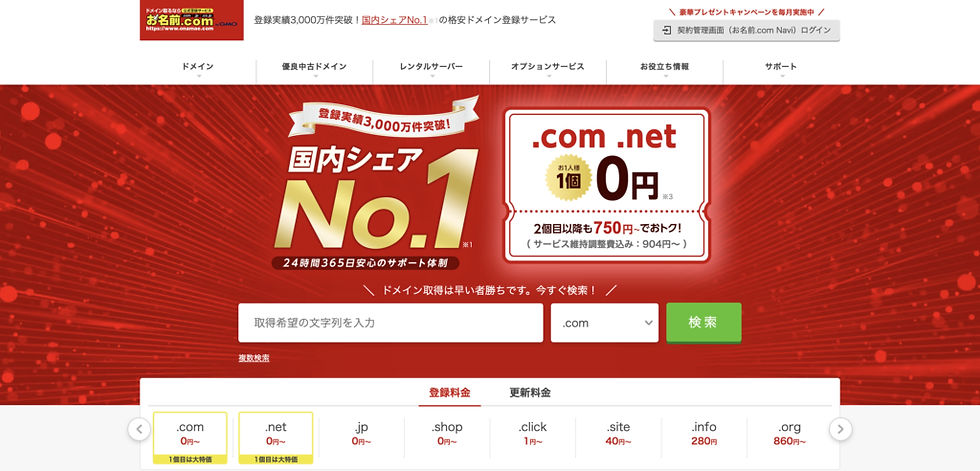
独自ドメインや、お名前.comについては以下の記事でもご紹介しています。
【Wixホームページの作り方4️⃣】ホームページを公開する

アカウントを取得し、ドメインを設定できれば、公開できます。
エディタ画面の右上の「公開」し、ホームページを公開しましょう。
公開後、「公開」ボタンにマウスオーバーすると「サイトを見る」ボタンが出ますので、そこから現行サイトを確認できます。
【Wixホームページの作り方5️⃣】内部SEO対策を施す

Wixでは、以下のようなSEO対策が可能です。
サイトのタイトルとメタ説明の編集
ページごとのタイトルとメタ説明の編集
キーワードの設定
ヘッダータグの設定
URLの設定
画像タイトルの設定
これらの設定を行うことで、検索エンジンにこのサイトがどんなサイトかをカテゴライズしてもらい、当てたい検索にヒットさせるようにできます。
ただし、これを登録したからといって「特段検索順位が上がるという訳ではない」ので注意しましょう。
SEOで1番大切なことは、「ユーザーの潜在ニーズを図ること+キーワードからユーザーの関心のある内容を最短でわかりやすく提供すること」です。
中身がしっかりしてこそ必要とされる、ということですね。
検索キーワード選定

キーワード選定アプリは下記のようなものがおすすめです。
キーワード選定アプリで、自社が伸ばしていくキーワードを選定して、ビッグキーワード(例: Wix)ミドルワード(例: Wix 使い方)・ロングテールキーワード(例: Wix 使い方 初心者)を設定しましょう。
【Wixホームページの作り方6️⃣】作成時の注意点

最後に Wixを利用する上でいくつかの気をつけるべきポイントをご紹介していきます。
・雰囲気にあったデザイン
・フォント選び
・プレミアムプランへの移行について
・サイトの容量
・オンランショップの有無
・予約機能の有無
Wixは多機能であり、メインサーバーが海外にあるため、負荷がかかって「動作が少し遅い」という欠点があります。
プレミアムプランに移行することで、動作が遅いというストレスは軽減できるので、プレミアムプランに移行するタイミング、おすすめのプランなど現在の事業フェーズに合わせて最適なものを選んで下さい。
また、サイトの雰囲気を決めるのは「ベースカラー」と「フォント」の要素が大きいです。
Wixでは以下より、サイトのベースを設定できるので、どのような印象をユーザーに与えたいかでフォント・サイトカラーを選んでみましょう。

さらに、Wixには強みと弱みがあり、複合的で複数のプランがある予約システムの構築は苦手とします。
WixはURLで予約サイトをリンクさせることもできるので、弊社事業の「アフタヌーンティバスツアー」では予約サイトは別のものを利用しております。

ここまでは Wix

「予約する>」ボタンをクリックすると別システム
このように Wixを使う場合の棲み分けも大切です。
まとめ「Wixホームページの作り方は簡単!強みと弱みを使い分けよう」
最後までご覧いただきありがとうございました。
Wixはホームページの作り方がとても簡単なだけでなく、ずっと無料で使えるので、初心者でも気軽に利用できることがご理解いただけたかと思います。
しかし、Wixにも苦手な分野があり、無料プランでは対応できない面もあります。
ホームページの目的に必要な機能を見極め、場合によっては有料プランに切り替えたり、外部のサイトを利用してWixと接続したりして、上手くつかっていくことがWixでホームページを作るコツです。
Wixについてもっと知りたい方は、「日本Wix研究所」の記事や動画でもご紹介していますので、ご覧いただけますと幸いです。
また、下記の無料相談から、日程を調整いただけると弊社のプロがあなたのHPを無料にて分析・アドバイスいたしますので、ぜひご利用ください。
弊社では制作面でのお困りごと・貴社のHPをプロの目線で現行サイトを分析して、アドバイスさせて頂く「無料相談会」を実施しております。
ご興味がある方は下記のボタンより、弊社「株式会社ラジャ」までお問い合わせください。


