





.png)


Wixの見出しタグ(H1・H2)とは?セクションの先頭見出しを適切に整える方法とメリット

Wix Studioでサイトを作り込み、いざ公開前にサイトチェッカーを回してみたら「見出しの構造」に問題が出ていた。
よく見ると、一番目立たせたいセクションの先頭見出しがH1やH2ではなく、なぜかH6になっている。
デザイン上は大きく立派に見えているのに、検索エンジンから見た「文章の骨組み」はぐちゃぐちゃになっている、という状態です。
これはWix Studioで制作した多くのサイトで起きている、見落とされがちな内部SEOの落とし穴です。
実際、当社がSEOの相談を受けて内部設定を確認すると、7〜8割のサイトでこの見出しまわりが整っていません。
見た目は綺麗なのに検索で評価されにくいサイトの、典型的な原因のひとつです。
この記事では、そもそもWixの見出しタグ(H1〜H6・Pタグ)とは何かをやさしく解説し、なぜ先頭見出しがH6になってしまうのか、そして一番伝えたい見出しをH1へ直して正しい階層に整える具体的な手順を、Wix Studioの画面操作に沿って説明します。
見出しタグ(H1〜H6・Pタグ)とは何かをやさしく解説

Wixの見出しタグの設定方法を理解する前に、まず「見出しタグとは何か」を押さえておきましょう。
見出しタグとは、ページ内の文章に「これは大見出し」「これは小見出し」「これは本文」という役割を割り当てるHTMLの仕組みです。
人間は文字の大きさや太さで見出しかどうかを判断しますが、検索エンジンは見た目ではなくこのタグを読んで「このページの一番大事なテーマは何か」「話がどういう階層で展開しているか」を理解します。
見出しタグには次のような種類があります。
タグ | 役割 | 使いどころ |
H1 | 一番伝えたい大見出し | ページの主題。原則ページに1つ |
H2 | 2番目に大きい見出し | セクションの見出し |
H3〜H6 | さらに下の階層の見出し | H2の中の小見出し・さらに細かい項目 |
Pタグ | 段落(本文・説明文) | 見出しではない普通の文章 |
ポイントは、H1が一番重要で、数字が大きくなるほど階層が下がっていくという点です。
そしてPタグは見出しではなく本文を表すタグで、説明文やリード文はここに入ります。
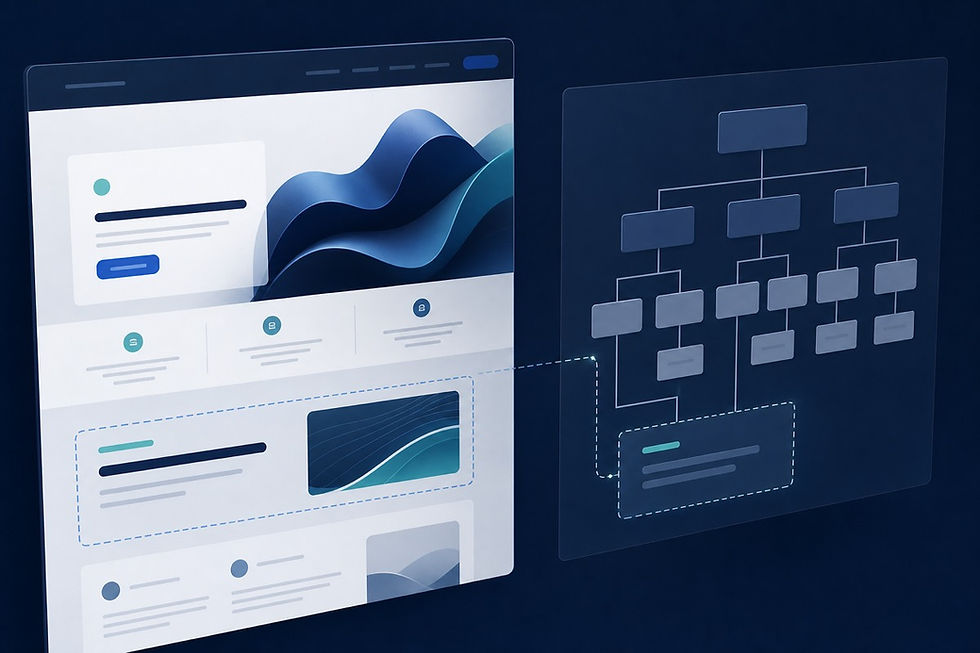
たとえば料理のレシピページなら、料理名がH1、「材料」「作り方」がH2、その中の細かい項目がH3、そして具体的な説明文がPタグ、というイメージです。
この階層が正しく積み上がっていると、検索エンジンはページの内容を正確に理解しやすくなります。
逆に階層が崩れていると、せっかくの良いコンテンツも正しく評価されにくくなってしまいます。
なぜ先頭見出しがH6など不適切な階層になってしまうのか
「見出しタグが大事なのは分かった。
でも自分のサイトはちゃんとしているはず」と思うかもしれません。
ところが、Wix Studioで作ったサイトほど、この見出しタグが崩れやすいのです。
原因は、Wix Studioが自由にデザインできるツールだからです。
テキストを配置するとき、私たちはつい「このタイトルは大きく目立たせたい」「ここは小さめでいい」と、見た目のサイズ感でスタイルを選びます。
その結果、見た目は大きな見出しなのに中身のタグはH6、逆に小さく見えるのにH2、といった食い違いが起きます。
セクションの一番上に置いた「一番伝えたい見出し」が、タグとしてはH6になっている、というのがまさに典型例です。
さらにやっかいなのが、Wix Studioの「サイトチェッカー」が出す判定を鵜呑みにできないという点です。
サイトチェッカーの見出し構造の項目にチェックマークが付いていても、実際に一つひとつ見ると先頭見出しがH6のままになっているケースがあります。
「チェックが付いているから大丈夫」と思い込んでスルーしてしまうと、崩れた階層のまま公開されてしまうわけです。
そしてこの問題が怖いのは、表側の見た目には一切現れないことです。
お客様が見るのは表側のデザインなので、内部SEOの崩れは誰にも気づかれないまま放置されがちです。
だからこそ、当社がSEO相談で確認すると7〜8割のサイトで見出し構造が整っていない、という状況が生まれます。
見た目が完璧でも、裏側の骨組みは別問題なのです。
自分だけで正しく直せるか不安、公開前に一度プロの目で内部SEOをチェックしてほしい、という場合はお気軽にご相談ください。
結論:一番伝えたい見出しをH1に直す手順

ここが今回の核心です。
セクションの先頭見出しがH6などになってしまう問題は、一番伝えたい見出しを手動でH1へ直し、階層を整えれば解決します。
難しい設定は不要で、テキストのスタイル(タグ)を選び直すだけです。
Wix Studioで見出しタグをH1に直す手順は次のとおりです。
Wix Studioエディターで、直したいページを開く。
一番伝えたい見出し(ページの主題になっているテキスト)をクリックして選択する。
テキストの設定パネルを開き、現在どのタグ(H1〜H6・段落)になっているかを確認する。ここがH6などになっていることが多い。
スタイル(タグ)の一覧から「見出し1(H1)」を選び直す。これでそのテキストがH1になる。
見た目の大きさが変わってしまう場合は、タグはH1のままにしたうえで、フォントサイズや太さなどのデザインだけを個別に調整する。タグと見た目は分けて考えるのがコツ。
同じページ内でH1が2つ以上ないかを確認する。ページの主題を表すH1は原則1つに絞る。
タグを直すときに一番迷いやすいのが「H1にすると文字が大きくなりすぎる/小さくなる」という点です。
ここで見た目を優先してタグを戻してしまうと元通りになってしまいます。
大事なのは、まずタグを正しく設定し、そのうえで見た目はサイズ調整で合わせるという順番です。
検索エンジンが読むのはタグ、人間が見るのはサイズ。
この2つは切り離して考えると、デザインを崩さずに正しい見出し構造を作れます。
本文をPタグに整える正しい階層の付け方

一番伝えたい見出しをH1に直したら、次はページ全体の階層を整えていきます。
見出しをH1にするだけでは不十分で、その下の見出しや本文まで正しいタグに振り分けて、初めて構造が完成します。
正しい階層の付け方は次のとおりです。
ページの主題になる見出しをH1にする(前のセクションで実施済み)。
各セクションの先頭見出しをH2にする。「サービス紹介」「会社概要」などのブロックの見出しがこれにあたる。
H2の中にさらに小見出しがある場合は、H3、H4と順番に下げていく。いきなりH2からH5に飛ばず、階層は順番に積み上げる。
見出しではない説明文・リード文・本文は、すべてPタグ(段落)にする。ここを見出しタグのままにしておくと、本文が見出しとして誤って認識されてしまう。
装飾的な短いキャッチコピーなども、見出しの役割を持たないなら段落にしておくと構造が崩れにくい。
ここで意識したいのが、H1→H2→H3と数字を飛ばさずに積み上げるという原則です。
たとえばH2の次にいきなりH5が来ると、検索エンジンは「途中の階層がごっそり抜けている」と受け取り、話の構造をうまく読み取れません。
上から順に、大→中→小と自然に下がっていくように並べるのが理想です。
もう一つ見落としがちなのが、本文をPタグに戻す作業です。
デザイン優先で作っていると、本来ただの説明文なのに見出しタグが付いていることがよくあります。
見出しは「その先の内容を要約する短い言葉」、本文は「中身を説明する文章」と切り分けて、説明文はしっかりPタグに整えておきましょう。
サイトチェッカーで見出し構造のOKを確認する
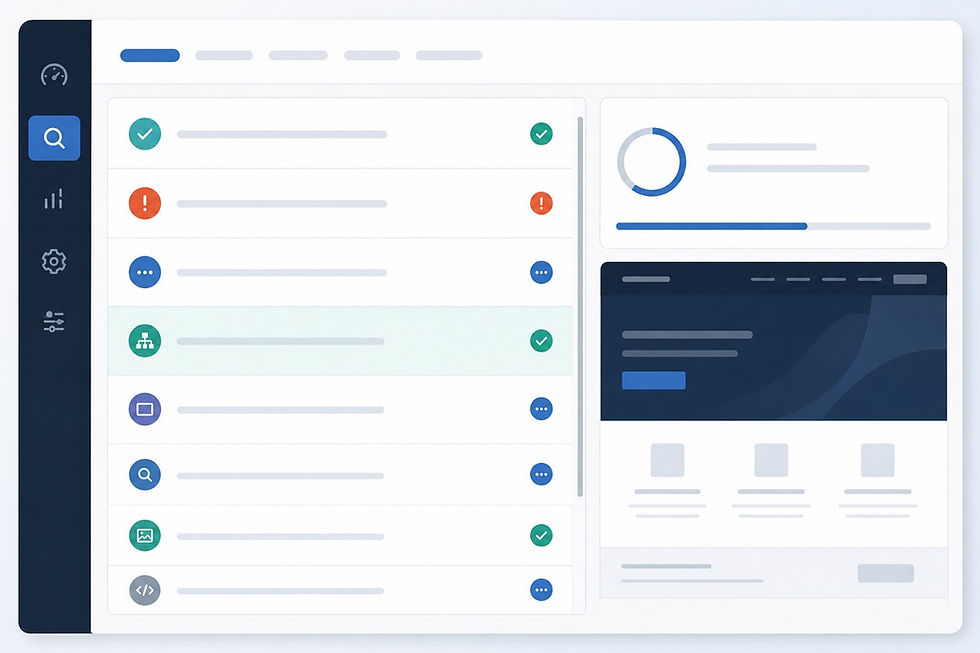
見出しタグをH1・H2・Pタグへ整え終えたら、最後にWix Studioのサイトチェッカーで結果を確認します。
ただし前述のとおり、チェックマークを鵜呑みにせず、自分の目でも見出し構造を確かめるのが重要です。
サイトチェッカーで見出し構造を確認する手順は次のとおりです。
エディター左サイドバーの下にある「サイトチェッカー」をクリックする。
内部SEOに関わる項目は「アクセシビリティの問題を修正」から確認できるので、こちらを選ぶ。
サイト全体(全ページ)をスキャンする。ページ数によっては数分かかる。
ページごとに問題点が一覧で表示される。「分かりやすいタイトルの設定」「見出しの構造」「画像の代替テキスト」「色のコントラスト」などの項目が並ぶ。
「見出しの構造」の項目を開き、指摘があれば該当の見出しを正しいタグに直す。修正するとチェックマークが付く。
チェックマークが付いていても、念のため各セクションの先頭見出しがH1・H2になっているかを目視で確認する。
すべての問題が解消できたら、そのページはクリア。全ページで同じ確認を繰り返す。
サイトチェッカーはとても便利な機能ですが、あくまで「機械的な判定」です。
見出し階層のように、文脈を踏まえて「この見出しが本当に一番伝えたいものか」を判断する部分は、最終的に人の目でのチェックが欠かせません。
全ページを一つひとつ確認するのは地道な作業ですが、ここを丁寧にやったサイトほど、公開後の検索評価が安定します。
見出し構造の整理も含めて、内部SEOを公開前にまとめて整えたい・プロに任せたいという場合は、Wix Studioの実績が豊富な当社にお任せください。
よくある質問(FAQ)
Q1. H1はページに何個まで設定していいですか?
A. 原則としてH1はページに1つに絞るのがおすすめです。
H1はそのページで「一番伝えたい主題」を表すタグなので、複数あると検索エンジンが主題を判断しにくくなります。
セクションごとの見出しはH2、その下はH3〜H6で階層を作りましょう。
Q2. Wix Studioで見出しタグはどこで変更しますか?
A. 対象のテキストを選択し、テキストの設定パネルからスタイル(タグ)を選び直します。
H1〜H6・段落(Pタグ)の中から適切なものを選ぶだけで変更できます。
特別なコード編集は不要です。
Q3. サイトチェッカーで見出し構造にチェックが付いていれば安心ですか?
A. 完全には安心できません。
サイトチェッカーの見出し構造の項目にチェックマークが付いていても、実際は先頭見出しがH6のままだった、というケースが実際にあります。
チェックが付いていても、各セクションの先頭見出しがH1・H2になっているか一つひとつ目視で確認してください。
Q4. H1にすると文字が大きくなりすぎるのですが、タグを戻してもいいですか?
A. タグは戻さないでください。
検索エンジンが読むのはタグ、人間が見るのは文字サイズで、この2つは切り離して調整できます。
タグはH1のままにしたうえで、フォントサイズや太さなどのデザインだけを個別に調整すれば、見た目を崩さずに正しい見出し構造を保てます。
Q5. 説明文やリード文はどのタグにすればいいですか?
A. 見出しではない本文・説明文・リード文はすべてPタグ(段落)にします。
本文に見出しタグが付いたままだと、検索エンジンがそれを見出しと誤認してしまい、階層が崩れる原因になります。
Q6. 見出しの階層は必ず順番に付けないといけませんか?
A. できるだけ順番に積み上げるのが理想です。
H1→H2→H3と大きい方から順に下げ、H2の次にいきなりH5へ飛ぶような並びは避けましょう。
階層が飛ぶと検索エンジンが文章の構造を読み取りにくくなります。
Q7. 見た目が整っていれば内部SEOはできていると考えていいですか?
A. いいえ、見た目と内部SEOは別物です。
内部SEOはサイトの裏側の設定なので、表側のデザインが綺麗でも見出し構造が崩れていることは珍しくありません。
実際に当社がSEO相談で確認すると、7〜8割のサイトで見出しまわりが整っていませんでした。
【この記事の監修者】
中田ディレクター(株式会社ラジャ|SEO担当監修)
保有資格・実績:Wixレジェンドレベルパートナー/サイト制作400サイト以上/Wix Studio制作100サイト以上(日本トップクラス)/Wix Studio専門スクール「ノコド道場」運営


