





.png)


Wix Studioのサイトチェッカーとは?「アクセシビリティの問題を修正」で公開前の内部SEOを一括チェックする使い方
サイトを一生懸命つくり上げて、あとはドメインをつないで公開するだけ。
そんなタイミングで、つい後回しにされがちなのが「内部SEO」の確認です。
内部SEOは、訪問者が直接目にする表側のデザインとは違い、サイトの裏側で検索エンジンやアクセシビリティに関わる設定のこと。
見た目には現れないため、できているつもりで実は抜けている、というケースがとても多い領域です。
Wix Studioには、この見落としを公開前にまとめて洗い出してくれる機能があります。
それがエディターに標準搭載されている「サイトチェッカー」です。
この記事では、Wix Studioのサイトチェッカーの使い方を、「アクセシビリティの問題を修正」の選び方から、全ページ一括スキャンの手順、そしてチェックマークを鵜呑みにしないための目視確認のコツまで、お客様の目線でわかりやすくご紹介します。
結論:Wix Studioのサイトチェッカーは公開前の内部SEO問題を一括で洗い出す点検機能
まず結論からお伝えします。
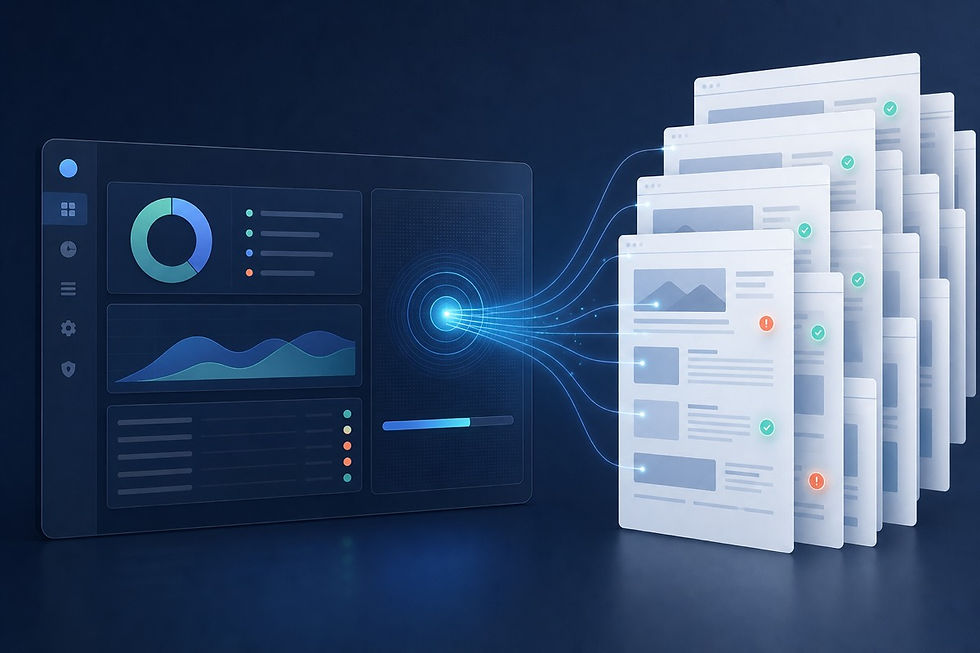
Wix Studioのサイトチェッカーは、公開前に全ページの内部SEO・アクセシビリティの問題を一括で洗い出せる点検機能です。
ここが今回いちばんお伝えしたいポイントです。
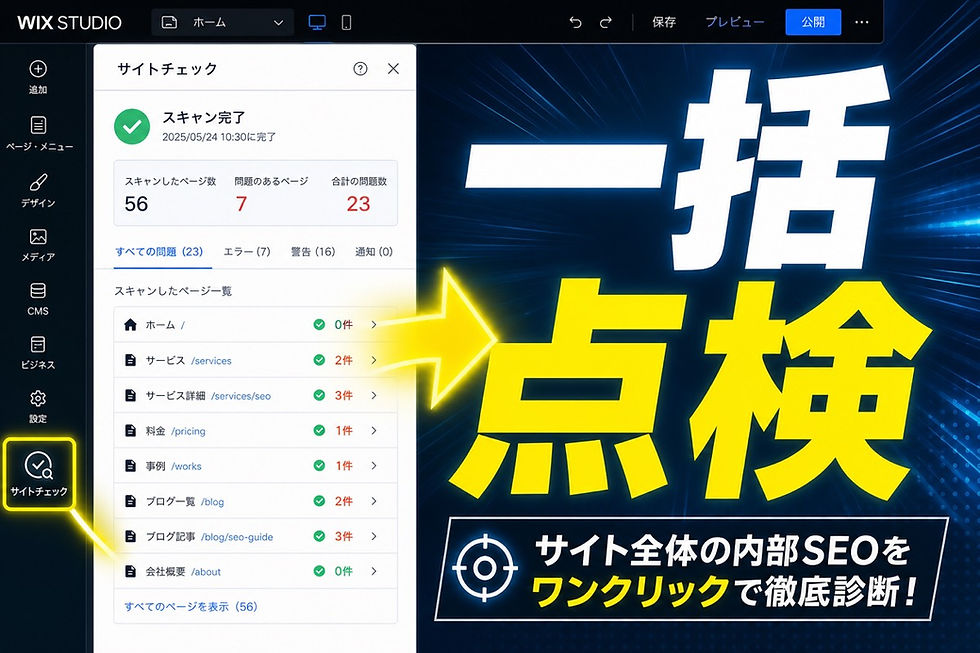
サイトチェッカーは、Wix Studioのエディター左サイドバーの下のほうにあります。
クリックして起動すると、サイト全体をスキャンして、ページごとに「分かりやすいタイトルの設定」「見出しの構造」「画像の代替テキスト」「色のコントラスト」といった項目の問題点を一覧で表示してくれます。
人の目で1ページずつ探していたら見落としがちなポイントを、まとめて拾い上げてくれるわけです。
なぜこれが大切かというと、内部SEOはサイトの裏側の設定だからです。
訪問者は表側のデザインを見るため、裏側の設定が抜けていても気づかれにくい。
だからこそ実際にご相談を受けて確認してみると、内部SEOが十分にできていないサイトが7〜8割にのぼる、というのが現場の実感です。
サイトチェッカーは、その抜けを公開前の段階で機械的に見つけてくれる、心強い味方になります。
サイトチェッカーはどこにある?エディター左サイドバー下から起動する

サイトチェッカーで内部SEOをチェックするタイミングは、サイトの構築がひととおり完了した段階です。
ドメインを接続して公開する、その一歩手前で使うイメージを持っておくと分かりやすいです。
起動の場所はシンプルです。
Wix Studioのエディターを開くと、画面の左側にサイドバーがあります。
そのサイドバーの下のほうに「サイトチェッカー」のアイコンがあるので、そこをクリックします。
普段の編集作業では意識しない場所にあるため、存在自体を知らないまま公開してしまう方も少なくありません。
まずは「左サイドバーの下」と覚えておいてください。
クリックすると、チェッカーのパネルが開きます。
ここから、サイト全体を対象にした内部SEO・アクセシビリティのスキャンを始めていきます。
特別な設定や外部ツールの導入は必要なく、Wix Studioの標準機能として最初から用意されているのが便利なところです。
「レスポンシブの問題」と「アクセシビリティの問題」どちらを選ぶか

サイトチェッカーを開くと、大きく2つのチェック項目が用意されています。
レスポンシブの問題を修正
アクセシビリティの問題を修正
内部SEOの点検をしたいとき、どちらを選べばよいのか迷いやすいポイントなので、ここで整理しておきます。
内部SEOに関わる項目を確認したいときは、「アクセシビリティの問題を修正」を選びます。
見出しの構造や画像の代替テキストといった、検索エンジンにサイトの中身を正しく伝えるための設定は、こちらのチェックにまとまっているためです。
2つの違いを表にすると、次のようになります。
項目 | レスポンシブの問題を修正 | アクセシビリティの問題を修正 |
主に見るもの | 画面幅ごとのレイアウトの崩れ | 内部SEO・アクセシビリティ関連の設定 |
代表的なチェック内容 | 各デバイスでの要素の重なり・はみ出し | タイトル・見出し構造・代替テキスト・コントラスト |
内部SEOとの関わり | 間接的(表示品質の担保) | 直接的(検索エンジンへの情報伝達) |
公開前SEOで選ぶなら | 補助的に確認 | こちらを中心に確認 |
「アクセシビリティ」という言葉だけを見ると、内部SEOとは別物のように感じるかもしれません。
ですが、見出しを正しい階層で組む、画像に説明文を付ける、といったアクセシビリティ上の配慮は、そのまま検索エンジンがサイトを理解する手がかりにもなります。
だからこそ、内部SEOの公開前チェックでは「アクセシビリティの問題を修正」を軸に見ていくのがおすすめです。
Wix Studioでのサイト制作や内部SEOの設定でお困りごとがあれば、お気軽にご相談ください。
全ページを一括スキャンしてサイトチェッカーで問題点を洗い出す手順

チェック項目を選んだら、いよいよサイト全体のスキャンです。
サイトチェッカーの魅力は、1ページずつではなく全ページをまとめて点検できるところにあります。
実際の流れを順番に見ていきましょう。
エディター左サイドバー下の「サイトチェッカー」をクリックして起動します。
「アクセシビリティの問題を修正」を選びます。
サイト全体(全ページ)のスキャンを実行します。ページ数によっては数分ほどかかることがあります。
スキャンが終わると、ページごとに問題点が一覧で表示されます。たとえばトップページに3件、といった形で件数と内容が並びます。
表示される項目は「分かりやすいタイトルの設定」「見出しの構造」「画像の代替テキスト」「色のコントラスト」などです。
ページを選んで、挙がっている問題を1件ずつ確認しながら直していきます。
その問題が解消されるとチェックマークが付き、すべて解消できればそのページはクリアです。
同じ流れを全ページで繰り返します。
このように、サイトチェッカーはサイトの状態を機械的に棚卸ししてくれます。
どのページにどんな問題が何件あるのかが数字で見えるので、「どこから手をつければいいか分からない」という状態を避けられます。
まずは一括スキャンで全体像をつかみ、そのうえで優先度の高いページから直していくと、効率よく内部SEOを整えられます。
なお、スキャンはサイトの状態を確認する動作なので、実行しただけでサイトが勝手に書き換わることはありません。
安心して、まずは一度サイト全体をスキャンしてみてください。
サイトチェッカーのチェックマークを鵜呑みにせず1件ずつ目視確認すべき理由

ここが、サイトチェッカーを使ううえでいちばん注意してほしいところです。
チェックマークが付いていても、それを鵜呑みにせず1件ずつ目視で確認することを強くおすすめします。
というのも、Wix側が「問題なし」と判定していても、実際に中身を見ると設定がズレていることがあるためです。
たとえば見出しの構造。
各セクションの一番上の見出しは、本来ならH1やH2であるべきなのに、H6のような不適切な階層で組まれているケースがあります。
それでもチェッカー上はチェックマークが付いていることがあるのです。
同じような行き違いは、代替テキストでも起こります。
ダッシュボード側で代替テキストを設定したつもりでも、編集画面で見ると反映されていない、ということがまれにあります。
ツール上の表示だけを信じて先に進むと、こうした抜けを見逃したまま公開してしまいかねません。
だからこそ、チェックマークは「ここを見てくださいという目印」くらいに受け止め、実際の見出し階層や設定内容を自分の目で確かめる姿勢が大切です。
少し手間はかかりますが、この目視確認の一手間が、公開後の内部SEOの品質を大きく左右します。
1件ずつ丁寧に見ていきましょう。
タイトル・見出し・代替テキスト・コントラストの各問題を解消する流れ

最後に、サイトチェッカーで挙がってくる代表的な問題を、どう解消していくかの流れを整理します。
項目ごとに直し方の勘どころがあります。
まず分かりやすいタイトルの設定です。
各ページのタイトルが、そのページの内容を的確に表しているかを確認します。
あわせて、URLのスラッグ(例:/company や /nocodo-dojo など)やメタディスクリプションも、公開前にページごとに設定できているかを1つずつ見ておくと安心です。
次に見出しの構造です。
一番伝えたい見出しをH1、その次をH2、と重要度の順に階層を組み、本文はPタグ(段落)にします。
セクションの先頭見出しがH6などになっていたら、正しい階層へ手作業で直していきます。
直すとチェックマークが付き、検索エンジンにもページの構造が正しく伝わるようになります。
続いて画像の代替テキストです。
代替テキストは、その画像に何が写っているかを説明する文章で、画像検索に引っかかりやすくする効果があります。
手入力もできますが、Wix AIの自動生成を使うと効率的です。
生成後に「利用する」から「OK」で適用できます。
ここで押さえておきたいのが、装飾目的の画像には代替テキストは不要だという点。
すべてに機械的に付けるのではなく、1枚ずつ「これは説明が必要な画像か」を判断して付けていきます。
まとめての一括生成は精度が落ちる場合があるため、大事な画像は1枚ずつ生成するほうが安心です。
最後に色のコントラストです。
テキストやボタンなどの要素で、背景色と文字色の組み合わせが見づらくないか、コントラストの要件を満たしているかを確認します。
読みやすさは訪問者の使いやすさに直結する部分なので、指摘が出たら丁寧に調整しておきましょう。
これらをすべて整えたら、そのページはクリアです。
全ページで同じ流れを繰り返し、問題がなくなったら公開に進みます。
内部SEOは一度整えれば終わりではなく、運用の中で見直していく部分でもあります。
サイトの内部SEOやアクセシビリティの点検でお困りでしたら、ぜひご相談ください。
よくある質問(FAQ)
Q1. Wix Studioのサイトチェッカーはどこにありますか?
A. Wix Studioのエディター左サイドバーの下のほうに「サイトチェッカー」のアイコンがあります。
そこをクリックすると起動し、サイト全体の内部SEO・アクセシビリティの問題をスキャンできます。
Q2. 内部SEOを確認したいとき、「レスポンシブの問題」と「アクセシビリティの問題」のどちらを選べばよいですか?
A. 内部SEOに関わる項目を確認したいときは「アクセシビリティの問題を修正」を選びます。
見出しの構造・タイトル・画像の代替テキスト・色のコントラストなど、検索エンジンにサイトの中身を伝える設定はこちらにまとまっています。
Q3. サイトチェッカーのスキャンにはどれくらい時間がかかりますか?
A. サイト全体を対象にスキャンするため、ページ数によっては数分ほどかかることがあります。
スキャンが終わると、ページごとに問題点が件数付きで一覧表示されます。
Q4. チェックマークが付いていれば、その項目は直さなくても大丈夫ですか?
A. チェックマークを鵜呑みにするのは避けたほうが安心です。
Wix側が問題なしと判定していても、実際は先頭の見出しがH6になっているなど、階層がズレているケースがあります。
1件ずつ目視で確認することをおすすめします。
Q5. 見出しの構造はどう直せばよいですか?
A. 一番伝えたい見出しをH1、次に重要な見出しをH2、と重要度の順に階層を組み、本文はPタグ(段落)に設定します。
セクションの先頭見出しが不適切な階層になっていたら、正しい階層へ手作業で直します。
Q6. 画像の代替テキストはすべての画像に付けるべきですか?
A. いいえ、装飾目的の画像には代替テキストは不要です。
1枚ずつ「説明が必要な画像か」を判断して付けます。
入力はWix AIの自動生成が便利ですが、まとめての一括生成は精度が落ちる場合があるため、大事な画像は1枚ずつ生成すると安心です。
Q7. サイトチェッカーで問題を直せば、公開後に検索で見つかるようになりますか?
A. サイトチェッカーは公開前の内部SEO点検に役立ちますが、公開後に名前検索で出てこない原因の多くは、Googleサーチコンソールへの未提出やインデックスの問題です。
公開後はサーチコンソールへの提出とインデックス状況の確認もあわせて行いましょう。
【この記事の監修者】
中田ディレクター(株式会社ラジャ|SEO担当監修)
保有資格・実績:Wixレジェンドレベルパートナー/サイト制作400サイト以上/Wix Studio制作100サイト以上(日本トップクラス)/Wix Studio専門スクール「ノコド道場」運営


