





.png)


WixのSEOチェックリストの使い方とは?達成度50%から何を埋めれば良いか・100%にしなくていい理由

「Wixで作ったサイトを公開したいけれど、SEOチェックリストに『!』マークがたくさん出ていて先に進めない」「達成度が50%のまま止まっていて、あと何を埋めればいいのか分からない」とお悩みではないでしょうか?
Wix Studioには、公開前のSEO設定の抜け漏れを教えてくれる「SEOチェックリスト」という機能があります。
とても便利な反面、表示される項目をすべて完璧に埋めようとして、公開のタイミングを何日も先延ばしにしてしまう方が少なくありません。
この記事では、SEOチェックリストの正しい使い方と、達成度50%からどこを埋めれば良いか、そして「100%にしなくていい理由」を、実際のダッシュボード画面の流れに沿ってお伝えします。
Wix SEOチェックリストとは?初心者でも「何をすればいいか」がわかる理由
Wix StudioのSEOチェックリストの使い方は、表示されている項目を上から順に埋めて達成度を上げていくだけで、完璧な100%ではなく80%前後まで進めれば十分です。
難しい専門知識がなくても、案内されたToDoを消していくだけで「まず検索に表示されやすい状態」が整います。

そもそもSEOチェックリストは、「誰でも使える」というWixのコンセプトをそのまま形にした機能です。
SEOは大きく2種類に分かれます。
内部SEO:見出しタグの設定、タイトル設定、サイトスピード、内部リンク構造、モバイル最適化など、Wixの中で自分でできる土台づくり
外部SEO:被リンクやコンテンツマーケティングなど、サイトの外側で評価を高める取り組み
このうちチェックリストが助けてくれるのは内部SEOの部分です。
Googleは公開されたサイトをクローラーで読み取り、ページごとに「これは何のページか」を判断してインデックス(カテゴリー分け)します。
チェックリストを埋めることは、そのカテゴリー分けをGoogleがしやすいように、ページを一つひとつ整理して渡してあげる作業だとイメージすると分かりやすいです。
「Wixは昔SEOに弱いと聞いた」という声もありますが、それは2010年頃の古いWixの印象が残っているだけです。
現在は開発スピードが上がり、初心者でもWordPressと変わらない内部SEO設定ができるようになっています。
SEOチェックリストの開き方と達成度(50%〜100%)の見方
SEOチェックリストは、Wixダッシュボードの「サイトワイドアプリ」の中にあります。
まずは開く場所を覚えてしまいましょう。
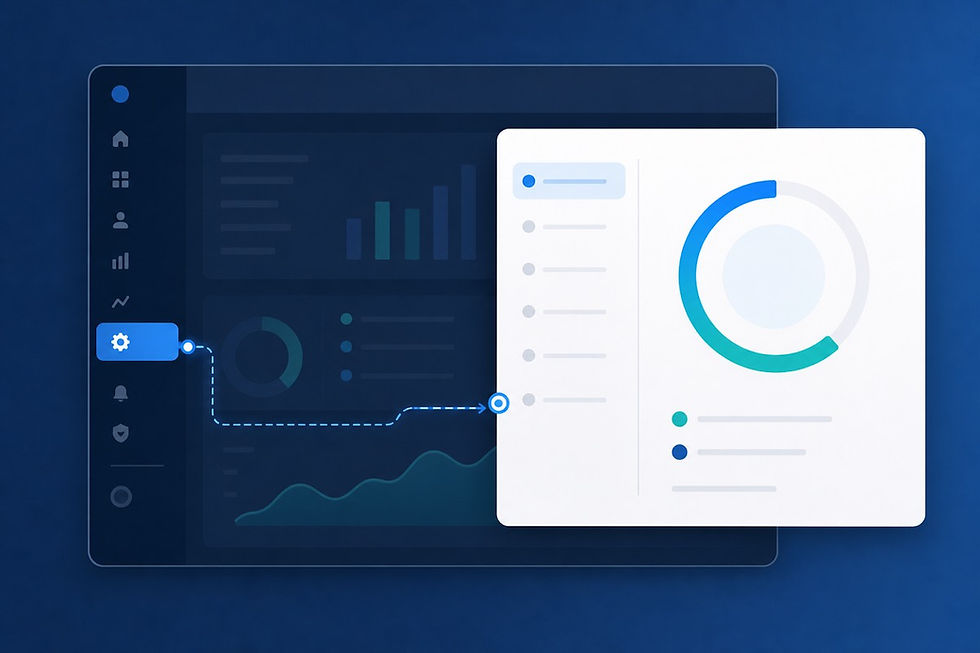
開き方は次の手順です。
Wixダッシュボードの左側カテゴリータブから「サイトワイドアプリ」をクリックする
メニューの中から「SEO」へ移動する
少し下にスクロールすると「ツールと設定」の画面が表示される
その中の「SEOチェックリスト」を開く
チェックリストを開くと、画面に達成度がパーセンテージで表示されます。
まっさらな状態ではなく、Wixが自動で整えてくれている部分があるため、最初から50%〜100%の途中の数値で始まることがほとんどです。
達成度の見方はシンプルで、未完了の項目には「!」マークや「◯◯を追加」といったToDoが付いています。
この一つひとつが、達成度を上げるための「あと何をすればいいか」の指示になっています。
数字の大小に一喜一憂するよりも、「上から順に、意味のある項目から埋めていく」という見方をするのがおすすめです。
「ページの内容を追加」「タイトルを追加」の項目をクリアする使い方
チェックリストに並ぶ「ページの内容を追加」「タイトルを追加」といった項目は、案内に沿ってクリックしていけば一つずつクリアできます。
ここが達成度を50%から引き上げる中心の作業です。

一度サイトを「スキャン」すると、画面の左側にホームをはじめとするページ一覧が出てきます。
各ページに対して「ページの内容を追加」「タイトルを追加」などの指示が表示されるので、これをクリックして中身を入れていきます。
とくに優先したいのが、各ページのタイトルタグとメタディスクリプションです。
これは「SEO設定」の「メインページ」から設定できます。
タイトルタグ:検索結果に大きく表示される見出し。そのページが何かを一言で伝える
メタディスクリプション:見出しの下に出る説明文。ユーザーがクリックするか判断する材料になる
理想は全ページに入れることですが、手間がかかる場合は優先順位を付けて構いません。
最低限、ホームと制作実績のような「売りになるページ」だけは必ず手入力しましょう。
ここには検索されたいキーワードや、店舗集客なら「大井町から徒歩◯分」といった地名など、検索する人が探している言葉を入れておくのがポイントです。
空欄のまま公開しても、ページの中身がしっかりしていればGoogleやAIが自動でタイトルや説明文を補ってくれます。
ただし、勝負どころのページを機械任せにするのはもったいないので、そこだけは自分の言葉で入れておくと安心です。
びっくりマークを全部消そうと時間を浪費していませんか(80点でOK)
SEOチェックリストの「!」マークは、必ずしも全部消す必要はありません。
ここが、多くの方が公開を先延ばしにしてしまう一番のつまずきポイントです。

チェックリストの達成度を100%にすることが目的になってしまうと、優先度の低い項目にまで時間を取られ、肝心の公開がどんどん遅れていきます。
SEOチェックリストは、あくまで「表示されやすい土台」を整えるための道しるべです。
土台づくりに完璧を求めすぎる必要はありません。
SEOチェックリストは100点満点を取るための試験ではなく、80点まで進めたら公開して次に進むための道具です。
「!」を全部消そうとして手が止まったときは、次の2つの基準で線を引くと判断が早くなります。
売りになるページ(ホーム・制作実績など)の項目:これは丁寧に埋める
それ以外の細かい項目:8割ほど埋まったら、いったん公開して問題なし
そもそも、内部SEOで整えられるのは流入を生む全工程のうちの一部にすぎません。
実際に検索からの流入を伸ばす一番の鍵は、公開後に続けるコンテンツづくりです。
チェックリストを100%にしても、それだけで検索順位が一気に上がるわけではない、という前提を持っておくと、力の入れどころを間違えずに済みます。
完璧を目指して何日も止まってしまうより、80点で公開して運用を始めるほうが、結果的に成果への近道になるのではないでしょうか?
チェックリスト後のSEO設定(タイトル・見出し・alt)への進み方
チェックリストで土台を整えたら、次は「SEO設定」で中身を一段深く仕上げていきます。
ここまで進めば、内部SEOの基本はしっかり押さえられます。

チェックリストの次に取り組みたい設定は、大きく3つあります。
タイトルタグ・メタディスクリプションの調整:「SEO設定」の「メインページ」から、ページごとに検索意図に合う言葉へ整える
見出しタグ(H1・H2・H3)の整理:エディターで対象テキストをクリックし、H1・H2・H3・通常テキストのいずれかを割り振る。H1とH2で「そのページが何のページか」を説明するつもりで設定する
画像の代替テキスト(alt)の設定:画像の内容を説明する文章を入れる。Google画像検索でヒットしやすくなり、読み込みが遅いときにも画像の役割を補ってくれる
代替テキストは、エディターから1枚ずつ設定するほかに、SEOチェックリストのステップから複数枚をまとめて設定する方法もあります。
近年は「自動生成」ボタンが追加されており、生成した内容を「全部適用」で一括反映できるので、枚数が多いサイトでも短時間で対応できます。
写真素材やロゴには入れておき、汎用的なベクターアートやアイコンは基本的に入れなくて構いません。
ここまでが、SEOチェックリストから始める内部SEO設定の全体像です。
どこから手を付けるか迷ったら、まずはチェックリストを開いて達成度を確認し、売りページのタイトルから埋めていく、という順番で進めれば迷いません。
自社サイトのSEO設定をどう組み立てればいいか判断に迷うときは、Wixを知り尽くしたプロに相談するのが確実です。
よくある質問(FAQ)
Q1. Wix SEOチェックリストは達成度100%にしないと検索に表示されませんか?
A. いいえ。
100%にしなくても検索には表示されます。
達成度はあくまで設定の埋まり具合を示す目安で、80%前後まで進めれば「表示されやすい土台」は十分に整います。
完璧を求めて公開を遅らせるより、8割で公開して運用を始めるほうが得策です。
Q2. 達成度が50%からなかなか上がりません。何を優先すべきですか?
A. まずはホームと制作実績のような「売りになるページ」のタイトルタグとメタディスクリプションを優先してください。
ここを埋めるだけでも達成度は上がり、集客上の効果も大きい部分です。
細かい項目は後回しにして構いません。
Q3. 「タイトルを追加」の項目は全ページ入れないとダメですか?
A. 全ページに入れるのが理想ですが、必須ではありません。
手間がかかる場合は、ホームや制作実績など勝負どころのページだけ手入力し、残りは空欄でも問題ありません。
空欄のページは、中身がしっかりしていればGoogleやAIが自動でタイトルを補ってくれます。
Q4. SEOチェックリストはどこから開きますか?
A. Wixダッシュボードの左側タブから「サイトワイドアプリ」→「SEO」と進み、少しスクロールした「ツールと設定」の中にあります。
ここから「SEOチェックリスト」を開くと、現在の達成度とToDoが確認できます。
Q5. チェックリストを100%にすれば検索順位は上がりますか?
A. 100%は順位を保証するものではありません。
チェックリストで整えられるのは内部SEOという土台部分で、流入を生む全工程のうちの一部です。
実際に順位や流入を伸ばす一番の鍵は、公開後に続けるコンテンツづくりにあります。
Q6. 画像の代替テキスト(alt)はチェックリストからまとめて設定できますか?
A. できます。
SEOチェックリストのステップから複数枚をまとめて設定でき、近年は「自動生成」ボタンで内容を作り、「全部適用」で一括反映することも可能です。
写真やロゴには設定し、汎用アイコンやベクターアートは基本的に入れなくて構いません。
Q7. Wixは昔SEOに弱いと聞きましたが、今も弱いですか?
A. 現在は弱くありません。
「弱い」という印象は2010年頃の古いWixのものです。
Wixが公表した調査では、パフォーマンス・SEO・アクセシビリティなどの評価で高いスコアが示されており、初心者でもWordPressと変わらない内部SEO設定ができます。
【この記事の監修者】
中田ディレクター(株式会社ラジャ|SEO担当監修)
保有資格・実績:Wixレジェンドレベルパートナー/サイト制作400サイト以上/Wix Studio制作100サイト以上(日本トップクラス)/Wix Studio専門スクール「ノコド道場」運営


