





.png)


【2026年7月最新版】Wix有料プランの料金や機能などを徹底比較解説
更新日:9月29日
本日はWixの有料プランの料金と、おすすめのプランについてご紹介していきます。
Wixを使っている方やこれから使おうか検討している方、これから本格的にビジネスを伸ばしていきたい方など、無料と有料プランの違いはもちろん「結局どのプランが自社にフィットするか?」などの疑問を解決していきます。
Wixとは?

Wix(ウィックス)とは、世界で約2.8億人以上の登録ユーザーを有する人気ホームページ作成ツールです。
ドラック&ドロップ操作で簡単にホームページが作成できるサービスなので「ホームページ作成は難しい」「無料では制限があり納得いくものが作れない」などとイメージを持たれやすいホームページ作成の悩みを解決してくれます。
Wixはしっかりと作り込まれたテンプレートが豊富で、その数なんと800種類以上用意されているのです。
病院・美容院・学校などジャンルを問わず、カテゴリーで分けられているのでデザインに自信がない方でも簡単にホームページが作成できます。
無料で簡単にホームページを作成できるだけでなく、多様なユーザーのニーズに合わせた複数の有料プランも用意されています。
Wixの料金プラン|無料と有料の違い

Wixの料金プランは「無料プラン」と「有料プラン(プレミアムプラン)」の2種類です。
無料プランのデメリットは大きく3つ
無料プランは月額料金はかかりませんが「広告の強制的な表示」「独自ドメインの取得不可」などがデメリットです。
基本的な機能自体は問題なく利用出来るため、「名刺代わりで手軽に作成できるホームページが好ましい」と考える個人利用では問題なく利用できます。
しかし、広告の強制的な表示や独自ドメインの取得不可などで起きるデメリットは、以下のような注意が必要です。
1.Wix独自の広告が掲出される為、ユーザー体験が低下する。
広告がページの中に挿入されると、ユーザーが求める情報を見つけにくくなったり読み進めにくくなったりする恐れがあります。
また、なぜ自社サイトに他社の広告が出ているのだろう?ブランディング側面でのマイナスになる可能性があります。
2.データ容量と通信速度
プランを無料化するということは、サーバーを Wix が無料で貸し出すという形になります。そのため、クラウド上に格納できる写真や動画の容量であったり、ウェブサイトをお客様に見ていただくためのデータ通信の帯域幅というところが少なくなくなり、表示速度の遅延化が起こり、ユーザーが有料プランよりストレスを感じることが多くなります。
3.決済機能/Wixからの直接サポートを受ける事ができない
Wixに複数の機能があるが、有料プランでないと使えない機能が一定あります。
無料で多くの機能を使う事ができるのは魅力である一方、洗練された機能・そしてわからないことを解決いただけるWixの即時サポートというところは魅力の一つなのではないでしょうか。
有料プラン料金表について
2026年7月現在、Wixの有料プランは以下の種類があります。
Wixは現在「Wixエディタ」と「Wix studio」の2種類の制作ツールを提供しておりますので、自社に合ったプラン表をご覧ください。
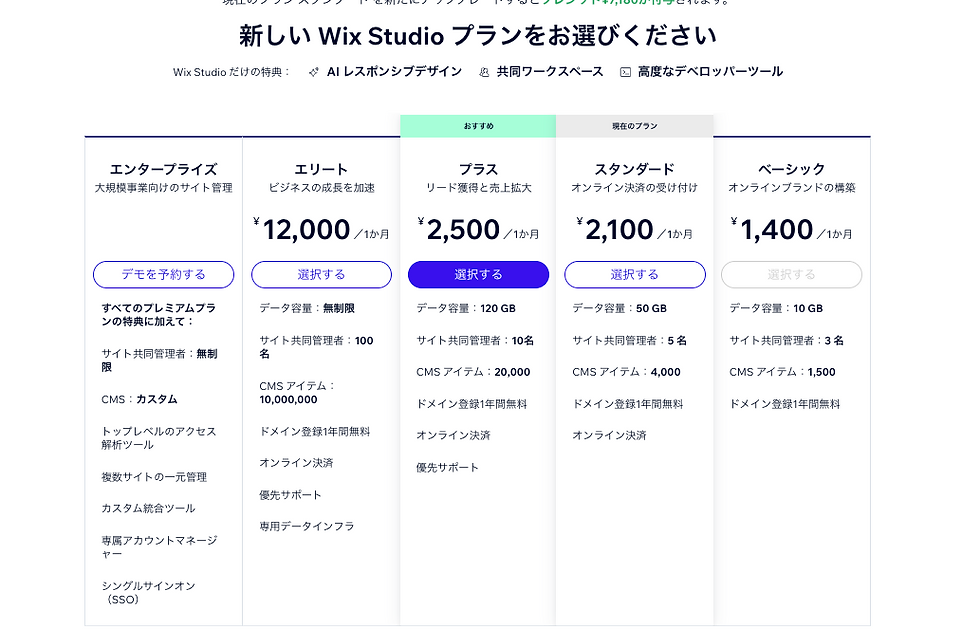
Wix studioの有料プラン(プレミアムプラン)
基本的にプランを選ぶ際は、低いものから足りなくなればアップグレードするイメージが1番マッチします。
小規模事業主の場合「ベーシック」で十分なのですが、ECショップを行いたい大きいデーターベースを使用してサイト作成をしていきたいなどの要望が出てきた時に「スタンダード」がマッチするでしょう。
本気でWixを行いたいとなった場合、「プラス」プランを導入することにより、Wixからの優先サポートを受けることが可能です。
【プランを選択するときはまず、自社の運用体系と要望をまとめた上で決定しましょう】
比較項目 | ベーシック(¥1,400) | スタンダード(¥2,100) | プラス(¥2,500) | エリート(¥12,000) | エンタープライズ(大規模) |
オンライン決済 | ❌ 利用不可 | ⭕️ 利用可能 | ⭕️ 利用可能 | ⭕️ 利用可能 | ⭕️ 利用可能 |
販売プランの手数料 | ー | ⚠️ 4% | ⚠️ 2% | 0% | 0% |
メディア容量 (クラウドデータ保存上限) | ⚠️ 10 GB | 50 GB | 120 GB | 無制限 | 無制限 |
CMSアイテム数 | 1,500件 | 4,000件 | 20,000件 | 1,000万件 | カスタム |
カスタマーケア | 通常サポート | 通常サポート | 優先サポート | 優先サポート | 専属マネージャー |
共同管理者 (人数) | 3名 | 5名 | 10名 | 100名 | ✨ 無制限 |
Wixエディタ有料プラン(プレミアムプラン)

それぞれの有料プランにおける機能の違いを順番に解説していきます。
1.パーソナル
初年度独自ドメイン取得無料
24時間Wixカスタマーケア受付
2人の共同管理者設定
データ容量2GB
最大30分の動画投稿可能
4件の問い合わせフォームの設定(最大できる内容:10項目・3ステップ・3個までの条件など)
自動マーケティングツール
独自ドメインの接続オプション
基本的な開発者プラットフォーム利用
2.スモールビジネス
初年度独自ドメイン取得無料
24時間Wixカスタマーケア受付
5人の共同管理者設定
データ容量50GB
最大5時間の動画投稿可能
サイトのアクセス解析機能の追加
顧客アカウント機能
ホームページ上でライブチャット可能
10件の問い合わせフォームの設定(最大できる内容:50項目・50ステップ・50個までの条件・署名欄の追加など)
自動マーケティングツール
独自ドメインの接続オプション
基本的な開発者プラットフォーム利用
オンラインショップの展開
決済方法の追加
予約機能
3.ビジネス
初年度独自ドメイン取得無料
24時間Wixカスタマーケア受付
10人の共同管理者設定
データ容量100GB
最大10時間の動画投稿可能
サイトのアクセス解析機能の追加
顧客アカウント機能
ホームページ上でライブチャット可能
25件の問い合わせフォームの設定(最大できる内容:75項目・75ステップ・75個までの条件・署名欄の追加・ファイルのダウンロードなど)
自動マーケティングツール
独自ドメインの接続オプション
標準の開発者プラットフォーム利用
オンラインショップの展開
決済方法の追加
予約機能
販売時点管理(POS)
消費税の自動計算(毎月 100件の取引)
4.ビジネスプライム
初年度独自ドメイン取得無料
24時間Wixカスタマーケア受付(優先サポート)
15人の共同管理者設定
データ容量無制限
無制限の動画投稿可能
サイトのアクセス解析機能の追加
顧客アカウント機能
ホームページ上でライブチャット可能
75件の問い合わせフォームの設定(最大できる内容:100項目・100ステップ・100個までの条件・署名欄の追加・ファイルのダウンロードなど)
自動マーケティングツール
独自ドメインの接続オプション
標準の開発者プラットフォーム利用
オンラインショップの展開
決済方法の追加
予約機能
販売時点管理(POS)
消費税の自動計算(毎月 100件の取引)
高度な Eコマースツール
5.エンタープライズ
エンタープライズは、大規模なビジネス向けのプランです。
詳細ページを確認のうえ、必要と感じた方はこちらに問い合わせるのをおすすめします。
Wixの有料プランにするメリット

Wixの有料プランにすると、以下のようなメリットがあります。
広告の非表示
独自ドメインの使用
データ容量の増加
ファビコンの設定
ビジネス機能の追加
1.広告の非表示

Wixの有料プランを利用すると、広告を非表示にできます。
Wixの無料プランでは、サイト上に広告が表示されます。
前述で解説したように、広告が表示されていると会社やサービスに対して不信感を抱くユーザーもいるので、ビジネス目的の利用であれば無料プランは控えるのが無難です。
2.独自ドメインの使用
Wixの有料プランを利用すると、独自ドメインを取得できます。
Wixの無料プランでは独自ドメインが取得できず、サブドメインでのホームページ運営になります。
サブドメインのままではユーザーに不信感を与えてしまったり、SEO対策が難しかったりするため、ビジネスを目的にしている方は有料プランがおすすめです。
ドメインを長期的に保有すれば「ドメインパワー」と呼ばれるSEOの好循環が働きます。
つまり独自ドメインの取得は、SEO対策にとって重要なポイントになるのです。
何よりWixの有料プランであれば、初年度無料で独自ドメインを取得できるのも魅力の1つです。
3.データ容量の増加
Wixの無料プランでは、データの容量が500MGまでなので画像や動画を多用すると、ホームページを重くしてしまいます。
一方で有料プランにすれば2GBから無制限まで容量を増やせるのが魅力の1つです。
4.ファビコンの設定
ファビコンとは、ブラウザの左側に表示されるアイコンを指します。
競合他社との差別化を図るには、独自ドメインだけでなくファビコンを設定するのが1つのポイントになります。
なぜならユーザーがブックマークした際、再訪問率を増加させる傾向にあるからです。
Wixの無料プランだとWixのアイコンになってしまうので、ユーザーに印象を強く与えたいと考えている方は、ファビコンの設定ができる有料プランを検討してください。
5.ビジネス機能の追加
Wixの無料プランでは利用できない「予約機能」や「決済機能」などのビジネス機能の追加が有料プランにすれば活用できます。
ネットショップを運営したい方は特に、有料プランの中で最低でも「スモールビジネス」のプランにしておきましょう。
Wixの有料プランにするデメリット

Wixの有料プランでも、他サービスと比較すると不得意な要素があります。
複雑なホームページの作成が難しい
SEO対策に弱い
他サービスへの移行ができない
1.複雑なホームページの作成が難しい
Wixはページやコンテンツ数が多いホームページ作成や、多機能なネットショップ向けのホームページのような複雑さを感じるホームページの作成は不得意です。
Wixでもブログ機能やオンライン決済機能を追加できます。
しかしブログ運営であればWordPressなどのツール、ネットショップ運営であればShopifyなどのツールを利用したほうが、ビジネスの拡大を考えている方にはマッチする場合もあります。
自社のコンテンツに応じた、制作ツールを比較し検討していきましょう。
一方でWixは、ノーコードで直感的に編集できるので、ビジネスの成長に合わせて臨機応変かつ簡単に変更できます。
簡単に予約サイトの内容を変更したりプロジェクトのメンバーが追加されたりしたら、リアルタイムの変更もできるので、作業にかかる時間を大幅に削減させるメリットもあります。
2.SEO対策に弱い
WixでもSEO対策ができますが、WordPressなどの他ツールに比較するとSEO対策に弱いと言われています。
WixがSEO対策に弱い理由を挙げるなら、コンテンツ発信における機能性の弱さやページの読み込み速度が比較的遅い点などが理由です。
現在では「画像を軽くする」「動画の画質を1つ落とす」などを実施すれば、ページの読み込み速度をあげられます。
Wixで作ったホームページを検索検索に表示させるための機能がWixでも活用次第で可能性が広がります。
3.他サービスへの移行ができない
Wixでは有料プランであっても、他サービスへの移行サービスはありません。
他サービスにサイトを移行する場合、コピー&ペーストの手作業で移行させる必要があります。
仮に他サービスに移行させる可能性がある場合、まずはホームページ運用にWixを利用するか慎重に検討してから運用するのをおすすめします。
【ケース別】Wix初心者におすすめしたいプラン

Wixをこれから使ってホームページを作る方に、ケース別でおすすめのプランを紹介します。
無料なのか有料なのか、1つの判断基準にしてください。
1.できるだけコストを削減したい
とにかくコストを削減したホームページ作成を考えている方はWixの無料プランで使うのがおすすめです。
Wixの無料プランの場合、強制的な広告表示や独自ドメインの取得不可などデメリットはありますが、800種類以上のデザインテンプレートから選んでホームページを作成できる点に違いありません。
広告が表示される点で、ユーザーからの信頼性が低くなる可能性があるので、あくまで趣味レベルのホームページで十分と考える方は、Wixの無料プランで十分です。
2.小規模のホームページを作成したい
「ホームページ作成は小規模で十分」「そもそもホームページの作成はWixが初めて」などに当てはまる方はWixの有料プランである「パーソナル」から始めるのがおすすめです。
Wixの有料プランである最も格安のプランで、独自ドメインが初年無料なだけでなく広告表示がなくなるようなメリットがあります。
たとえば個人用のホームページやフリーランス向けのポートフォリオなど、小規模のホームページで十分と考える方は、パーソナルから始めてみましょう。
3.ネットショップを運営したい
ネットショップを運営したいと考える事業者におすすめの有料プランは「ビジネス」のプランです。
スモールビジネスプランでも基本的なサイト分析機能やオンエアいん決済機能など搭載されていますが、容量に大きな差があります。
スモールビジネスプランの場合、容量は50GBなのに対してビジネスプランは100GBまでの容量があります。
ネットショップのような画像や動画などを多用したい場合、容量が小さいとホームページ自体の表示速度が遅くなってしまうので、かえってユーザーの離脱数を上げてしまうのがデメリットです。
一方でビジネスプランのように容量が十分確保されている場合、ホームページ自体も軽くなるのでユーザーの離脱する可能性も比較的低くなります。
Wixの有料プランに加入する前に理解しておきたい注意点

Wixの料金プランについて、注意しておくべき点は以下の通りです。
ドメイン取得には別途費用がかかる
メールアドレス取得には別途費用がかかる
Wixのアプリは有料が多い
1.ドメイン取得には別途費用がかかる
Wixの有料プランでホームページを運用する場合、各プランの月額利用料金以外にも独自ドメインの料金がかかります。
初年度は独自ドメイン代無料ですが、次年度から有料になってしまいます。
ドメインの取得時期によって価格は変動しますが、ドメイン費用は1,800円前後です。
Wixのドメインの料金は、拡張子の種類や登録期間などによって異なるので、1年ごとに有料プランを比較・検討していきましょう。
2.メールアドレス取得には別途費用がかかる
独自ドメインに紐づいたメールアドレスの取得にも、別途料金がかかります。
独自ドメインに紐づいたメールアドレスとは、アットマーク(@)以降の部分です。
ビジネス用のカスタムメールアドレスを取得できるので、ユーザーからの信頼性獲得につながる反面、取得費用が680円(税込)/月かかるのがデメリットに感じる方もいます。
3.Wixのアプリは有料が多い
Wixのアプリには無料のアプリだけでなく有料のアプリもあります。
もちろん便利なアプリの大半は有料になっていて、無料のアプリでも「一部無料」で展開しているアプリもあります。
たとえば安いアプリであれば300円前後ですが、高いアプリになると10,000円を超えるアプリもあるのです。
Wixのアプリについて、YouTubeで解説しているのでぜひ参考にしてください。
Wixを有料プランにする際のおすすめ初期設定

Wixの有料プランにする際、以下の初期設定を完了しておくのがおすすめです。
SEO設定
独自ドメイン
1.SEO設定
「Wix SEO WIZ」の設定画面からSEO設定しておくと、どこから流入したのか検索経由が一目で判断できます。
検索エンジンで特定のキーワードを入力したユーザーに対し、表示されるコンテンツのタイトルやメタディスクリプションなどを設定していきます。
初めてホームページを作成するような方にとってもわかりやすいように、設定できていない箇所には「!」で知らせてくれるのが特徴です。
2.独自ドメイン
Wixの有料プランにすると、最も安いパーソナルプランでも独自ドメインを取得できます。
管理画面から簡単に設定ができるので、必ず設定しておきたい部分です。
初年度無料で独自ドメインを新しく作る方法や、すでに登録済みの独自ドメインを接続する方法があります。
注意点を挙げるなら「独自ドメインは早い者勝ち」な点です。
競合他社が自分よりも先に、欲しいと考えていた独自ドメインを取得していると改めてドメイン名を考え直さなければいけません。
有料プランにする予定がある方は、自分が欲しいドメインを競合他社に使われていないか確認しておきましょう。
Wixの料金プランの変更方法

Wixの料金プランの変更は、管理画面からの操作で簡単です。
料金プランの変更方法する方法を順番に解説するので参考にしてください。
料金プランをアップグレード
Wixの有料プランからアップグレードさせる料金プランをアップグレードするには、Wixアカウントにログイン後「定期購入サービス」ページにアクセスします。
アップグレードするプランを選択し「もっと見る」<「プランをアップグレードする」をクリックし、画面の案内に沿って支払い手続きをして完了です。
アップグレードはすぐに適用されます。
Wixの無料プランから有料プランにアップグレードする場合、14日間のお試し期間が設けられています。
14日以内に契約をキャンセルした場合、有料プランで発生する料金を返金してもらえるのが魅力の1つです。
Wixの有料プランを試せる「お試し期間」については、後ほど詳しく解説していきます。
料金プランをダウングレード
料金プランをダウングレードするには、Wixアカウントにログイン後「定期購入サービス」ページにアクセスして、解約したいプランを選択し「プランをキャンセル」をクリックします。
Wixの有料プランならではの機能を失ってもいいか、確認ページが表示されるので、問題なければそのままキャンセル手続きを進め、手続き完了です。
Wixの有料プランは14日間試せる
Wixの有料プランは、14日間であれば「お試し期間」として利用できるのが特徴です。
お試し期間内で自動更新をオフにしておけば、有料プランの更新がキャンセル扱いされます。
つまり14日間は無料で有料プランの機能を試せるのです。
自動更新をオフにする流れは、以下の通りです。
アカウントにログインし「定期購入サービス」にアクセス
該当するプランの右端に設置された「その他のアクション」をクリック
「自動更新をオフにする」をクリック
キャンセル理由を入力し「自動更新をオフにする」をクリック
「有料プランにしても使いこなせるか不安」と心配になる方は、まず無料プランでホームページを作成し、Wixの使い方に慣れてから有料プランに切り替えましょう。
Wixの無料プランでも、ホームページを作成する基本的な機能が十分揃っています。
まとめ|Wixの有料プランは使い方次第で可能性が広がる
今回はWixの有料プランについて、無料プランとの違いやおすすめの機能など徹底解説しました。
Wixの無料プランだと、広告が強制的に表示されたり独自ドメインが取得できなかったりするので、ユーザーからの信頼性を低下させる恐れがあります。
Wixの有料プランであれば広告の表示はなくなり、初年度無料で独自ドメインを取得できます。
「WordPressと比較するとSEO対策が弱い」と言われる傾向にあるWixですが、簡単さが特徴の1つであるWixでもSEO対策やオンライン決済機能などが充実しているのが魅力です。
一方で「Wixの有料プラン」と一言でまとめても、今回解説したように種類の多さから「何を選んだらいいのか」「本当に活用できるのか」など心配に感じた方もいるのではないでしょうか。
仮にプロのサポートが必要な場合、30分ほどのオンラインZoom ミーティングにて無料相談も承っておりますので、お気軽にご相談ください。
最後までご覧いただきありがとうございました。


