.png)


【Wixの容量について】料金プラン別のおすすめの使い方を徹底解説!

こんにちは!ラジャのけんいちです!
本日はWixの「容量」について、料金プラン別のおすすめの使い方を徹底解説していきたいと思います。基本的に無料ではじめられるWixですが、料金プランによってできること、できないことがあります。
主題にある「容量」もその一つ。写真や動画、アニメーションを付け加えると、その分Webサイトの容量に負荷がかかってきます。ずっしりと重くなるイメージでしょうか。有料プランにすることで、容量を広げ、スムーズな動きにするとイメージしていただければわかりやすいと思います。
今回は、Wixの容量についてを軸に、容量の詳しい解説をはじめ、料金プランや使い方についても説明していきます。専門的な知識やスキルがなくても、自分でWebサイトを作れる「Wix」の理解を深めて、ビジネスを加速させるWebサイトを作りましょう。ぜひ最後まで見てみてください。
Wix(ウィックス)の容量とは?

Wixは、自分のWebサイトやオンラインストアを作成するために、専門的な知識やスキルがなくても、「ドラック&ドロップ操作」で簡単にホームページが作成できるサービスです。
無料ではじめられるWixは、自分のWebサイトに画像や動画、音声などをアップロードしたいときに「容量」が重要な要素になります。Wixの容量は、使用するプランによって異なりますので、プランの説明も後ほど詳しく解説していきます。「無料プラン」、「有料プラン」がありますが、大事なのは「自分のニーズに合ったプラン」を選択することです。
Wixのプランと料金について

Wixのプランの種類と特徴
Wixには大きく「無料プラン」と「有料プラン」の2つがあり、それぞれのプランで、できる事や制約が変わってきます。
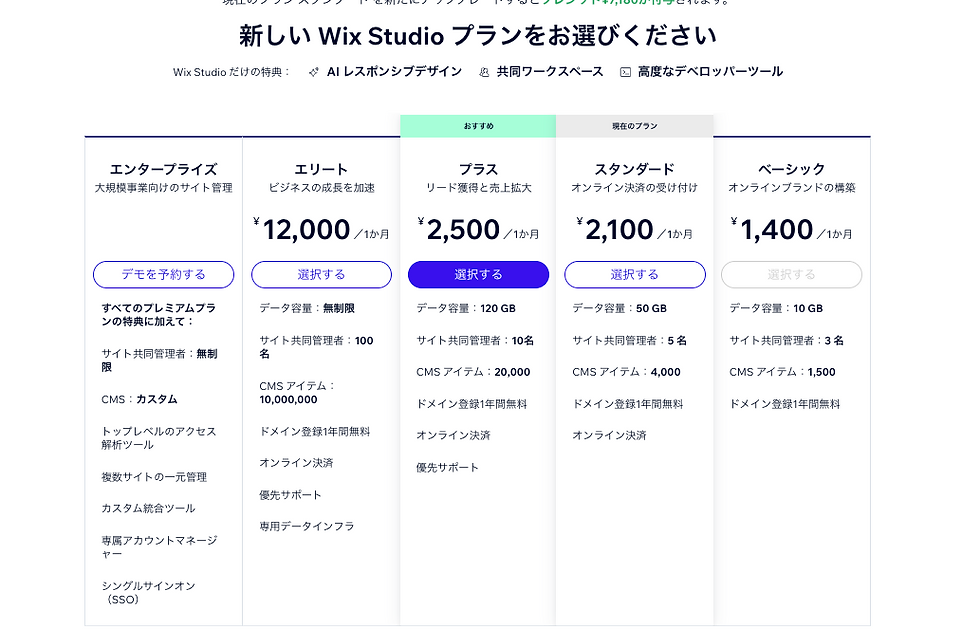
更に有料プランには「ホームページをもっと特徴的にする」「サイトに決済機能やネット予約機能をつける」など複数のプランがあり、月額やサービス内容が違います。ここでは主に、Wixの容量に関わる特徴を下記にまとめておきます。
無料プランと有料プランの違いを解説
「無料プラン」では「独自ドメインが取得できない」、「作成したWebサイトにWixの広告が表示される」、「データ保存容量が500MB」といったデメリットもあります。
Wixをはじめて利用するので試してみたい人や、簡易的なホームページがすぐに欲しいといった場合には無料プランでもいいと思います。ですが、信頼性が大事になってくるビジネスで利用する場合や、本格的なウェブサイトを作成したい場合は、「有料プラン」を選択することをおすすめします。
有料プランには「ホームページプラン」、「ビジネス&Eコマースプラン」の2種類があります。各プランの中でもできることと、できないことがあるので詳細を確認してみましょう。
【ホームページプラン】(2023年7月現在)

データ容量というのは、サーバーに保存できるコンテンツ(テキスト・画像・動画など)の最大容量のことです。画像や動画を多く使い、複数ページを作成したいという場合は、データ容量が10GBのアドバンスプラン以上をおすすめします。
次に、帯域幅についてですが、これはサイトのデータ転送量を示す指標のひとつです。帯域幅が広いほど、読み込みがより速くなります。つまりネットワークに対して瞬間的に通信できるデータ量のことになります。瞬間的に通信できるデータ量とは、ある一瞬のアクセス数のことで、万が一、帯域幅のデータ量の制限を超えてしまった場合には表示に時間がかかってしまったり、接続エラーになってしまうことが起こります。
「ベーシックプラン」では帯域幅が2GBの制限があるので、画像・動画などを搭載する場合は2GB以上のデータ量が見込まれるので、「アドバンスプラン」以上をおすすめします。
【ビジネス&Eコマースプラン】(2023年7月現在)

サイトに決済機能やネット予約機能をつける場合に選択されるプランです。データは「ビジネスプラン」で20GBとなっていますが、動画アップロード時間が異なるので注意が必要です。ビジネスで5時間、ビジネスプラスで10時間、ビジネスVIPで無制限となっていますので、自分のニーズに合ったプランを選択してください。
Wixの容量について詳しく解説

容量の計算方法と制限について
Wixの容量は、ウェブサイトにアップロードした画像、動画、音声ファイルなどの合計サイズで計算されます。各ファイルデータの合計サイズを合算したものが表示されます。
またWixでは、プランによって使用できる容量には制限があるので、サイトを作る前に「画像や動画をたくさん使いたい!」、「動画はいらないからシンプルに画像だけでいい!」などしっかり方向性を確認すると同時に、各ファイルデータをどのくらい使用するのかを考えて自分のニーズに合ったプランを選択するようにしましょう。
Webサイトに使う写真や動画の容量を最適化する「4つの方法」
1.画像の最適フォーマットを決める
①JPEG、②PNG、③GIFの主に3つのフォーマットがあります。
①JPEGは一般的に「写真」に最適で、高品質の画像を低容量で保存することができます。
②PNGは背景に透明が必要な場合に適していますが、JPEGよりもサイズが大きくなることがあります。
③GIFはアニメーションに適していますが、静止画像と比較してサイズが大きくなりますので、使用する画像の内容と目的に応じて、最適なフォーマットにするのが大切です。
2.画像のサイズを調整する
Webサイト上で表示する画像のサイズは、実際のサイズよりも大きくする必要はありません。Webサイトのコンテンツに合わせて画像のサイズを調整し、必要な解像度でアップロードするのが最適化のコツです。
3.画像圧縮を行う
画像圧縮は、画質を劣化させることなく画像の容量を減らす方法です。Wixでは、画像が自動的に圧縮される場合がありますが、より詳細なコントロールをしたい場合は、画像を事前に圧縮してからアップロードすることもできます。オンラインの画像圧縮ツールや専用のソフトウェアを使用して、画像の容量を最適化してください。
「I love IMG」はPNG、JPG、GIFの圧縮に対応しており、ブラウザ上に画像をドラッグ&ドロップすることで簡単に圧縮できます。オンライン画像圧縮ツールの中でも、トップレベルで使いやすいサービスです。
4.動画の圧縮とストリーミング
何と言っても一番容量を使う「動画」の容量を圧縮することが重要です。Wixは動画を自動的に変換して適切な形式に変更する場合がありますが、動画を事前に最適化することがおすすめです。また、動画をストリーミング形式で埋め込むことで、ページの読み込み速度を改善することができます。
「PowerDirector」は世界中に2億人以上の愛用者がいる大人気動画編集ソフトです。また、動画編集の初心者でも使いやすく、日本語による手厚いサポートも。プロ使用にも耐える充実した機能が人気の秘訣となっています。無料の体験版もダウンロードできますのでお試しください。
容量が足りなくなった時の対処法
メディアマネージャーから、Webサイトで使用しているデータ容量と空き容量を確認できます。サイトに十分な空き容量を確保するには容量プランを追加してください。有料プランのアップグレードに加えて、追加購入ができます。
Wixの容量とSEOに関係するポイント

ページの読み込み速度とSEOの関係性
まずページの読み込み速度に関しては、ユーザーの不快感に対するWebサイトの離脱率と、SEOにおいてページの読み込み速度を重要なランキング要因として扱っているので、「容量を最適化」、「画像や動画の圧縮」、「適切なフォーマット」が重要になります。
画像の最適化がSEOに与える影響
画像を最適化することによって、Webページの読み込み速度が改善されます。同時にユーザーの満足度も改善されるので「画像の最適化」は重要です。
またSEOに関しては、テキストに比べて画像を理解するのが難しいと判断されているので、ファイル名やalt属性などのHTML属性を使用して、画像の内容を説明することが重要になります。
容量オーバーがSEOに及ぼす影響と対策
大事なので何度も言いますが、容量がオーバーしている場合、ページの読み込み速度が遅くなることがあります。遅くなるとユーザーが不快に感じ、Webサイトから離れる可能性が高まります。
主な対策としては4つ。
①画像や動画の最適化
②不要なコンテンツの削除
③キャッシュの利用
④コンテンツデリバリーネットワーク(CDN)の使用
Wixの使い方とメリットについて

Wixでのコンテンツの管理方法
Wixには、「Wixエディタ」と呼ばれる、デザインやとコンテンツの管理ができるツールが装備されています。ここでは、ページの追加、削除、コンテンツの編集、テキストの編集、画像や動画のアップロードなどができます。また、Wixエディタのページマネージャーを使用して、新しいページを追加したり、コンテンツを追加・編集もできます。
Wixを使ったメリット
Wix最大のメリットは、圧倒的な使いやすさと直感的な編集力です。ドラッグ&ドロップでWebサイトが作れるという革新的アイデアで、専門の知識やスキルがなくても誰でも簡単にウェブサイトを作成・編集できます。また、多種多様な豊富なデザインテンプレートがあるのも魅力的です。デザイナー出身の筆者からすると、あらかじめ準備されている高精度なデザインに嫉妬するレベルです。
Wixの容量についてのまとめ

Wixの容量は、Webサイトにアップロードした画像、動画、音声ファイルなどの合計サイズで計算されます。容量の制限は各プランごとに設けられ、「無料プラン」では容量が制限されています。「有料プラン」にアップグレードすれば、画像、動画なども使いこなせて、SEOに関する課題もクリアされます。
また一番重要なのは、Webサイトに来られる「ユーザーが満足すること」だと考えます。そのためにも自分のニーズに合ったプランを選択したいものです。
有料プランには「ホームページプラン」と「ビジネス&Eコマースプラン」の2種類がります。
「ホームページプラン」は、「ドメイン接続」、「ベーシック」は帯域幅がそれぞれ1GB、2GBと制限があるので、画像・動画などを搭載する場合は2GB以上のデータ量が見込まれるので、「アドバンスプラン」以上をおすすめ。
「ビジネス&Eコマースプラン」は、「ビジネス」で20GBとなっていますが、動画アップロード時間がプランによって異なるので注意が必要です。ビジネスで5時間、ビジネスプラスで10時間、ビジネスVIPで無制限となっていますので、自分のニーズに合ったプランを選択してください。
また、Webサイトに使う「写真や動画の容量を最適化する」ことが重要になりますので、以下の4つの方法を忘れずに抑えておいてください。
1.画像の最適フォーマットを決める
2.画像のサイズを調整する
3.画像圧縮を行う
4.動画の圧縮とストリーミング
Wixの容量を制するものが、SEOを制すると言っても過言ではないと思います。
Webサイトのページ読み込み速度に関しては、「容量の最適化」が欠かせません。容量がオーバーしていると、読み込み速度が落ちてユーザーの不快感を煽ってしまします。これによりWebサイトの離脱が起きたり、サイトの評価にも影響が出てきてしまいます。
またSEOにおいては、ページの読み込み速度が重要なランキング要因となりますので、しっかり「容量」を意識することが重要になります。
ということで、Wixの容量について「無料プラン」と「有料プラン」の違いや、各プラン別の使い方などを解説してきました。
まとめ
今回は、Wixの「オートメーションメール」についてご紹介しました。
Wixのオートメーションメールはとても種類が有りとても簡単に設定できるにも関わらず、
ユーザーの安心感・満足感を簡単にアップさせる事が可能です。
是非難しければ、ラジャにご連絡ください。
弊社では制作面でのお困りごと・貴社のHPをプロの目線で現行サイトを分析して、アドバイスさせて頂く「無料相談会」を実施しております。
ご興味がある方は下記のボタンより、弊社「株式会社ラジャ」までお問い合わせください。