





.png)


【機能面動画】Wix Studioコンテンツ編集モード&カスタムモード
営業の現場やお客様との打ち合わせで、
「Wix Studioの編集って難しいんですか?」
「WordPressから移行したいけど、運用が不安で……」
といった声をよく耳にします。
結論から言うと、Wix Studioの編集は“使い分け”さえ理解すれば決して難しくありません。
ポイントになるのが、「カスタムモード」と「コンテンツ編集モード」この2つの編集モードです。
今回は、それぞれの特徴と、どんな人がどのモードを使うべきかを分かりやすく解説します。
2つの編集モードの違いとは?
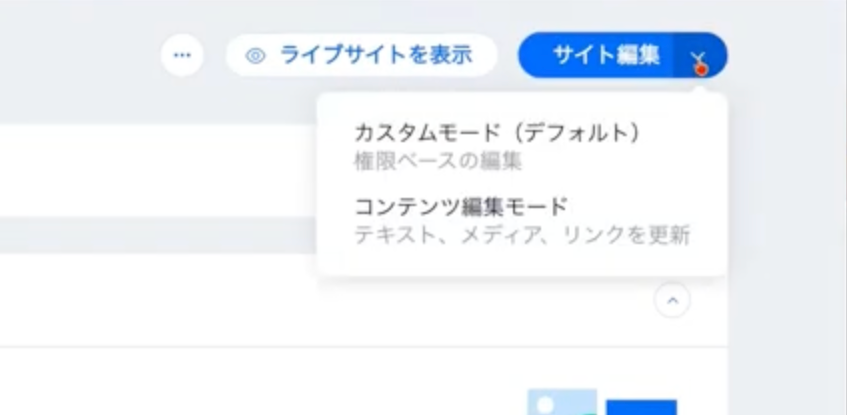
Wix Studioには、大きく分けて以下の2つの編集モードがあります。
■ カスタムモード
こちらは制作時に使うモードです。
・パーツの追加・移動
・スタック構造の設計
・余白(パディング)の調整
・色やレイアウトの細かな制御
など、自由度が非常に高く、デザインや構造を一から作り込むことができます。
その反面、ある程度の知識と慣れが必要なモードでもあります。
■ コンテンツ編集モード
一方こちらは、運用専用のモードです。
カスタムモードで完成したテンプレートを崩すことなく、
・文字の変更
・画像の差し替え
・リンクの変更
といった最低限の編集だけが可能です。
パーツの移動や構造変更はできないため、レイアウトが崩れる心配がありません。
なぜ「コンテンツ編集モード」が重要なのか?
Wix Studioは高機能な分、カスタムモードで誤って触ってしまうと、
・スタック順が崩れる
・余白がズレる
・最悪の場合、ほぼ作り直しになる
といったリスクもあります。
そのため、エンジニア以外の方(営業・広報・クライアント様など)は、コンテンツ編集モードのみを使うという運用ルールを設けるのが非常におすすめです。
実際、社内でも「自分以外はカスタムモードに入らないでほしい」というくらい、コンテンツ編集モードの安心感は大きいです。
編集のしやすさは「設計」で決まる
ここで重要なのが、コンテンツ編集モードの使いやすさは、最初の作り方で決まるという点です。
スタック構造や余白設計が適切でないと、コンテンツ編集モードで文字を変えただけでもズレが起きてしまいます。
そのため当社では、
・運用時に崩れないスタック設計
・誰が編集しても安全な構造
を前提に、エンジニアへ徹底的に設計ノウハウを共有しています。
どんな使い分けがベスト?
自分でデザイン・レイアウトを作りたい場合
→カスタムモード
制作会社にテンプレートだけ作ってもらい、運用は自社で行う場合
→コンテンツ編集モード
この役割分担が、最もトラブルが少なく、効率的です。
実際に、
「デザインはあるので実装だけお願いしたい」
「テンプレート制作のみ依頼したい」
といった案件も非常に多く、カスタムモードで完成度の高いテンプレートを納品するのは、当社の強みのひとつです。
Wix Studioは“難しい”より“拡張性が高い”
アニメーション、スクロール演出、ロゴ固定など、細かな表現まで作り込めるのがミックススタジオの魅力です。
それでいて、運用自体はWordPressよりもシンプルという点に驚かれることも少なくありません。
「こんなサイト、Wixで作ってるんですね」と言われることが増えたのも、自由度と運用性のバランスが大きく進化した証拠だと感じています。
まとめ
・編集モードは「作る人」と「使う人」で分ける
・カスタムモードは制作専用
・コンテンツ編集モードは運用専用
・使いやすさは最初の設計で決まる
このポイントを押さえれば、Wix Studioは誰にとっても扱いやすいCMSになります。
今後のサイト制作・運用の参考になれば幸いです。



